PHONETIC関数でふりがなをひらがなで表示する
PHONETIC関数~エクセルの中級技6b
Excelでふりがなを別のセルにひらがなで表示
前の頁では、Excelで作った住所録にふりがなの欄を設けてPHONETIC関数をつかいふりがなを表示しました。
今度は、ふりがなをひらがなで表示してみましょう。
ふりがなを取り出すには、PHONETIC関数を使います。PHONETIC関数は、Excelの文字列関数です。
Excelバージョン:
PHONETIC関数で表示したふりがなをひらがなに
=PHONETIC(A2) という数式が入力され、ふりがなが表示されました。
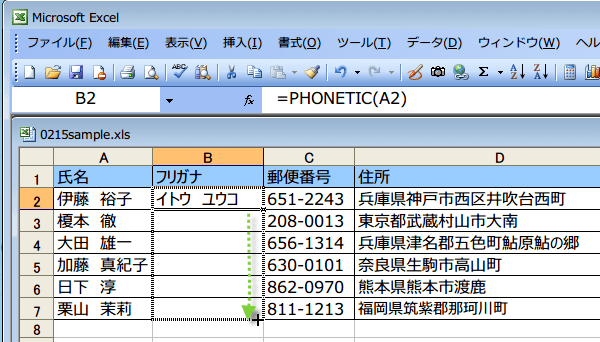
※ふりがなが表示されるのは、日本語版のExcelで新たに入力した文字データに対してだけです。他のアプリケーションで作成したファイル(CSV形式やテキスト形式など)を読み込んでも、ふりがなは表示できません。
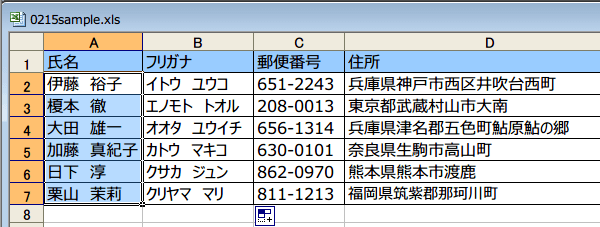
ふりがなをひらがなで表示
ふりがなをカタカナではなく、ひらがなで表示させることもできます。
漢字が入っているセル範囲を選択し、メニューの「書式」→「ふりがな→「設定」を選択します。ここではA2からA7セルを選択しました。
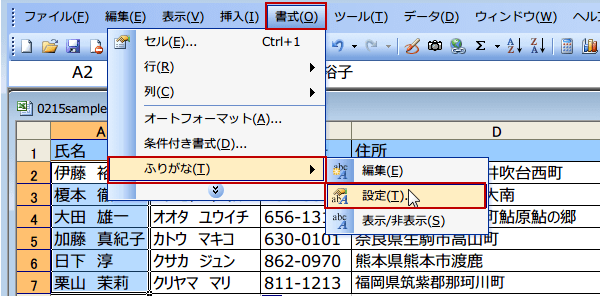
漢字が入っているセル範囲を選択し、メニューの「書式」→「ふりがな→「設定」を選択します。ここではA2からA7セルを選択しました。
種類で「ひらがな」を選択、「OK」ボタンをクリックします。
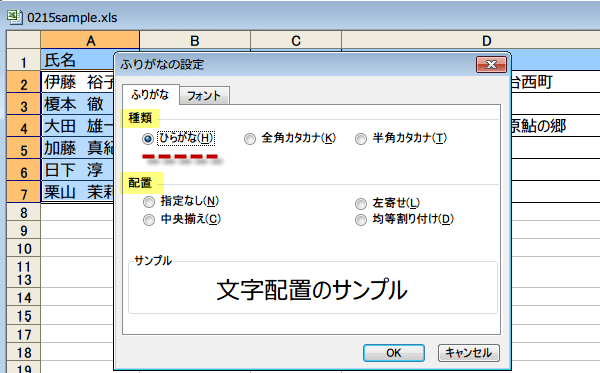
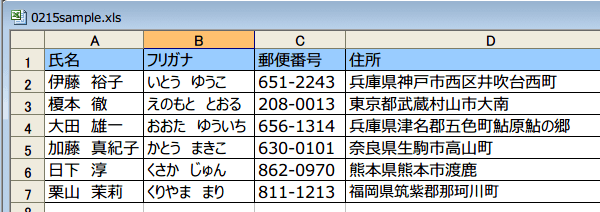
ふりがなが、ひらがなで表示されるようになりました。
スポンサーリンク
スポンサーリンク