エクセル1つのセルに入ったデータを2つのセルに分ける
エクセルの中級技28
1つのデータを2つのセルに分割する
1つのセルに入ったデータを2つのセルに分ける技を解説します。
サンプルでは郵便番号を2つのセルに分けます。
(サンプルファイルは、こちらから 中級技28回サンプルデータ)
1つのデータを2つのセルに分ける
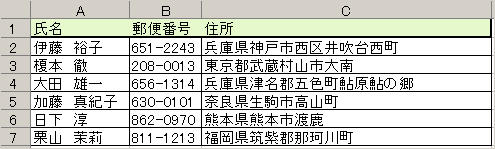
(1)はじめにB列の郵便番号の右隣に空白列を作っておきます。
それから、B列を選択して「データ」→「区切り位置」を選択します。
それから、B列を選択して「データ」→「区切り位置」を選択します。
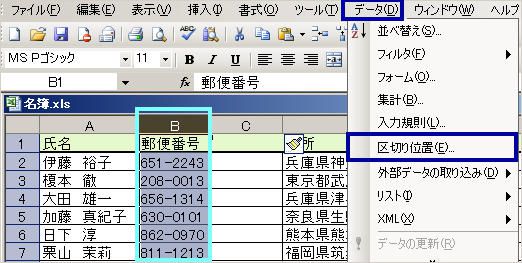
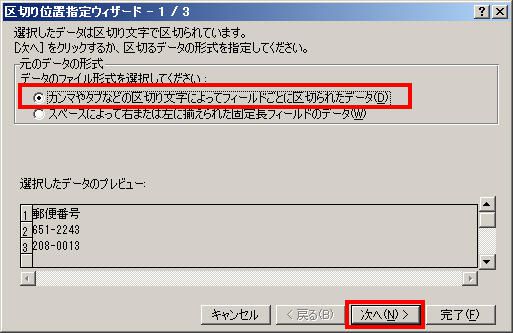
(2)「区切り位置指定ウィザード」が起動します。
「データのファイル形式」に「カンマやタブなどの区切り文字によってフィールドごとに区切られたデータ」にチェックして、「次へ」ボタンをクリックします。
「データのファイル形式」に「カンマやタブなどの区切り文字によってフィールドごとに区切られたデータ」にチェックして、「次へ」ボタンをクリックします。
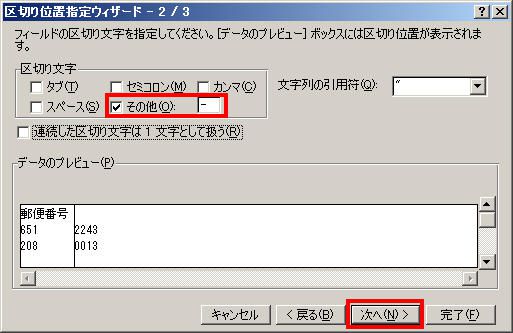
(3)区切り文字を指定します。
サンプルでは、郵便番号「○○○-○○○○」の「-」を境に2つのセルに分けたいので、「その他」にチェックして「-」と入力します。
「次へ」ボタンをクリックします。
サンプルでは、郵便番号「○○○-○○○○」の「-」を境に2つのセルに分けたいので、「その他」にチェックして「-」と入力します。
「次へ」ボタンをクリックします。
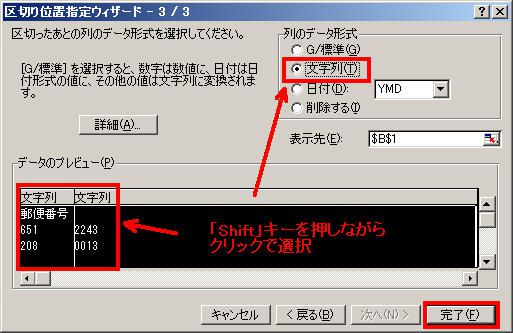
(4)列のデータ形式を指定します。
通常は、「標準」でいいのですが郵便番号のような数字データは、そのまま読み込むと「0013」が「13」となり0が省略されてしまいます。
それでは困ってしまうので、データ形式を文字列に設定します。
(5)郵便番号の上位3桁の列と下位4桁の列を「Shift」キーを押しながらクリックで選択して、「文字列」にチェックを入れます。
「完了」ボタンをクリックします。
通常は、「標準」でいいのですが郵便番号のような数字データは、そのまま読み込むと「0013」が「13」となり0が省略されてしまいます。
それでは困ってしまうので、データ形式を文字列に設定します。
(5)郵便番号の上位3桁の列と下位4桁の列を「Shift」キーを押しながらクリックで選択して、「文字列」にチェックを入れます。
「完了」ボタンをクリックします。
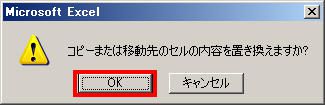 確認画面がでます。
OKをクリック
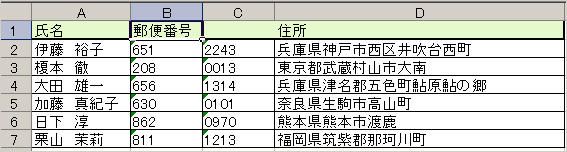
(6)以上で郵便番号の上位と下位が別々のセルに分けられました。
スポンサーリンク
スポンサーリンク
氏名を苗字と名前で2列に分ける
(7)この方法で、氏名を苗字と名前で2列に分けることもできます。
A列の右隣に空白列を作っておきます。
それから、A列を選択して「データ」→「区切り位置」を選択します。
A列の右隣に空白列を作っておきます。
それから、A列を選択して「データ」→「区切り位置」を選択します。
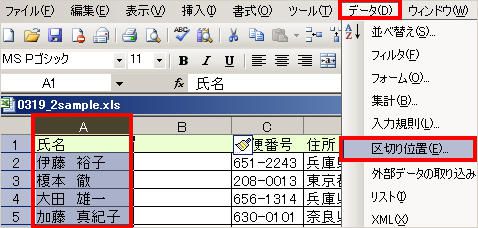
「区切り位置指定ウィザード」が起動します。
「データのファイル形式」に「カンマやタブなどの区切り文字によってフィールドごとに区切られたデータ」にチェックして、「次へ」ボタンをクリックします。
「データのファイル形式」に「カンマやタブなどの区切り文字によってフィールドごとに区切られたデータ」にチェックして、「次へ」ボタンをクリックします。
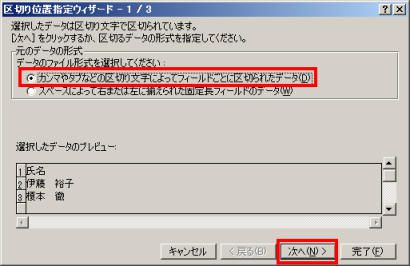
(8)サンプルのように苗字と名前の間にスペースがある場合はスペースを区切り位置に指定することで、2列に分けることができるのです。
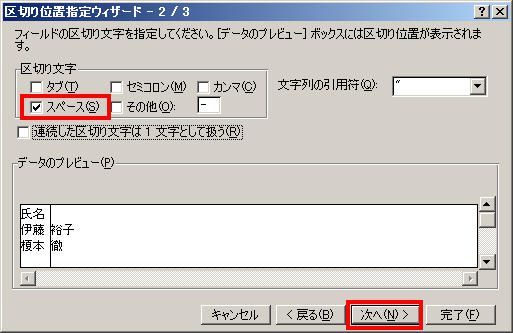
(9)「区切り位置指定ウィザード」を起動してから、「区切り文字」のところで「スペース」にチェックします。データの形式は標準のままです。
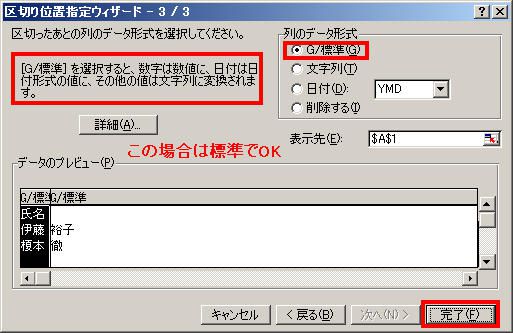
確認画面がでます。
OKをクリック
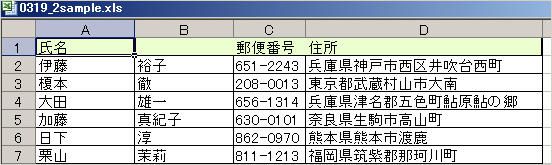
氏名を2列に分けることができました。
スポンサーリンク
スポンサーリンク