エクセル商品や項目ごとの小計を出したい時に便利な技
エクセルの中級技27
項目ごとの小計を出したい時に便利な技
売上表などを作った時に、あとから商品ごとの小計を出したい時があります。
そんな場合に、便利な技の解説です。
(サンプルファイルは、こちらから 中級技27回サンプルデータ)
項目ごとの小計を出したい時に便利な技
左のような売上表を商品ごとに小計を出します。
(1)まず表を商品ごとに並び替えます。
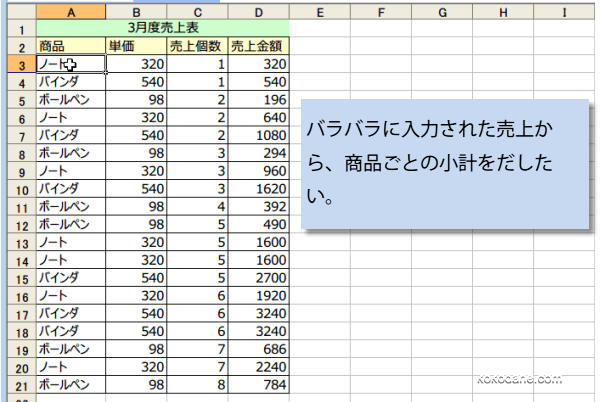
(1)まず表を商品ごとに並び替えます。
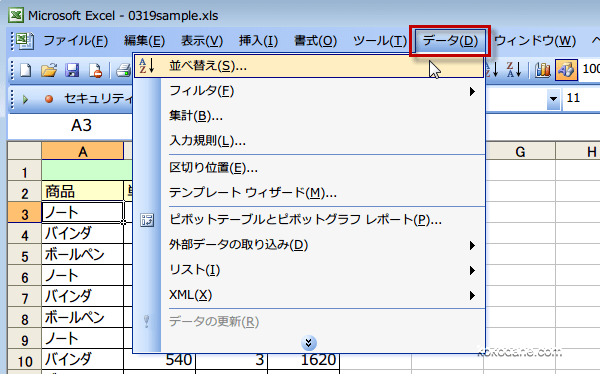
(2)表の中のどれか適当なセルを選択した状態で、メニューの「データ」→「並び替え」を選択します。
3)「並び替え」ダイアログで、最優先されるキーに「商品」を選び、「OK」ボタンをクリックします。
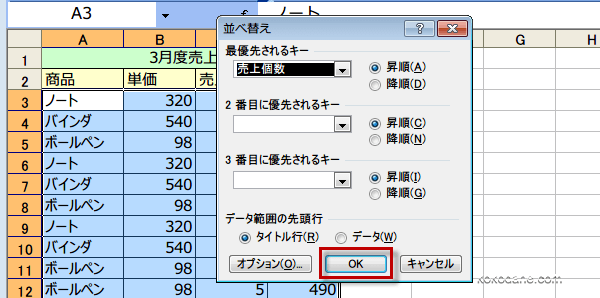 (
(
(
(4)これで表は商品名ごとに並び替えられました。
次にまた表の適当なセルを選択した状態で、メニューの「データ」→「集計」を選択します。
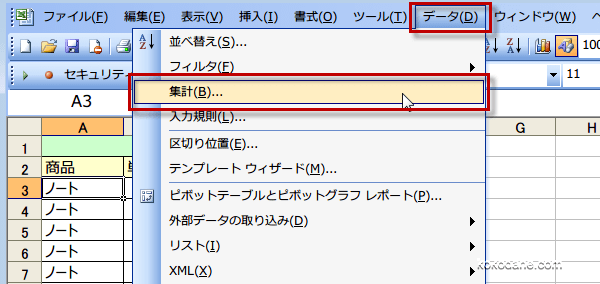
次にまた表の適当なセルを選択した状態で、メニューの「データ」→「集計」を選択します。
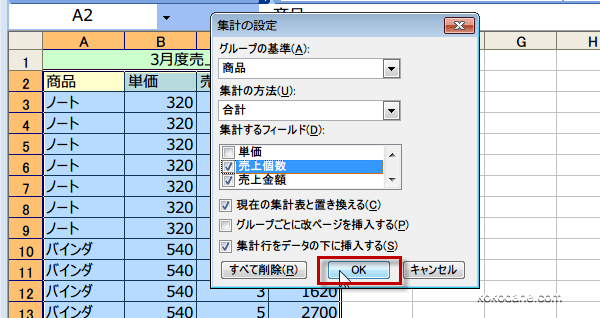
(5)「集計の設定」ダイアログが表示されるので、グループの基準、集計の方法、集計するフィールドを決めていきます。
サンプルでは、商品名ごとに売上個数と売上金額の小計を出したいので、
グループの基準・・・商品
集計の方法・・・合計
集計するフィールド・・・売上個数と売上金額
と設定しました。
サンプルでは、商品名ごとに売上個数と売上金額の小計を出したいので、
グループの基準・・・商品
集計の方法・・・合計
集計するフィールド・・・売上個数と売上金額
と設定しました。
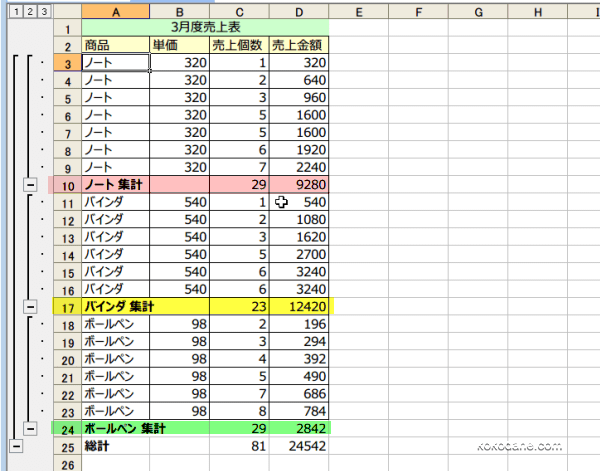
6)以上で小計付きの表が作成されました。
(7)行番号の左横に表示されている+や-のマークは、商品名ごとにグループ化されているという印です。
 (
(
(7)行番号の左横に表示されている+や-のマークは、商品名ごとにグループ化されているという印です。
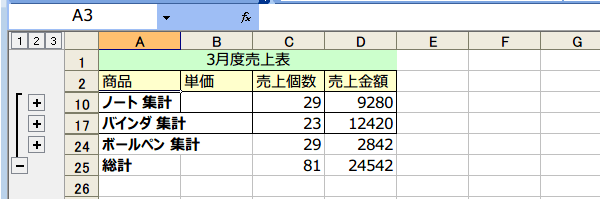
((8)-をクリックすると表示が+に変わり、小計部分だけが表示されるようになります。
元の表に戻す
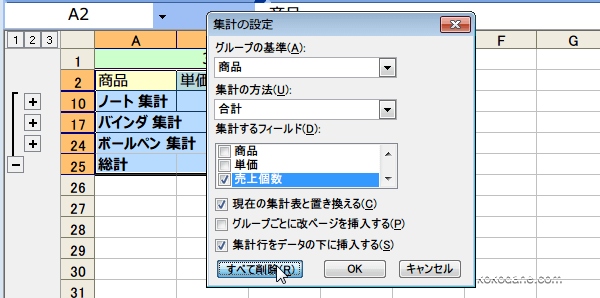
(9) 元の表に戻すには、もう一度、
「データ」→「集計」を選択し、「集計の設定」画面を表示します。
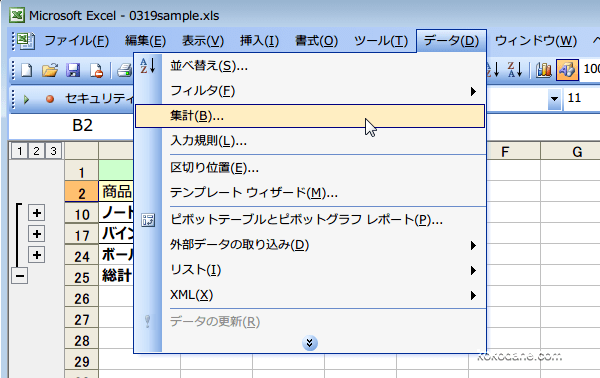
「データ」→「集計」を選択し、「集計の設定」画面を表示します。
「集計の設定」画面で「すべて削除」ボタンをクリックします。
もとの表に戻りました。
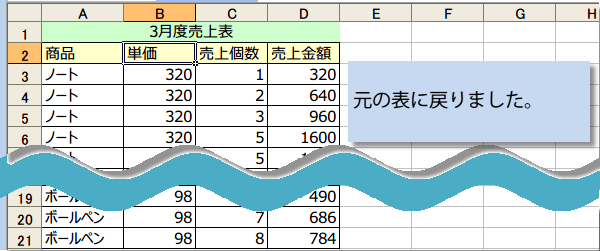
もとの表に戻りました。