エクセル表を一行おきに塗り分ける
一行おきに塗り分ける~エクセルの中級技16
一行おきに色を変えて見やすくする方法
セルの色を一行おきに手早く揃える方法には、書式のコピーを使う方法と関数を使う方法の2通りあります。
その1.書式のコピーを使って一行おきに色分け
一覧表でを作る時は、見分けやすくするために、一行おきに色を使い分けることが多いです。
この場合にも「オートフィル」の機能を利用することができます。
(サンプルファイルは、こちらから 中級技16回サンプルデータ)
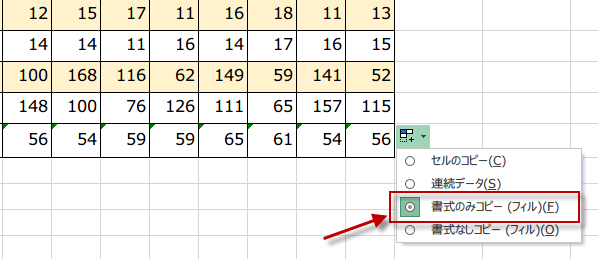
はじめの2行だけ色分けをしておいて右ボタンでドラッグし、表示されたメニューから「書式のコピー」を選びます。
はじめの2行を色わけします。
ここでは、1行にだけ色をつけて交互に色分けにします。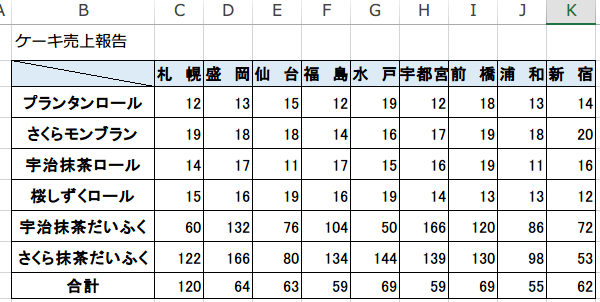
はじめの2行を色わけします。
ここでは、1行にだけ色をつけて交互に色分けにします。
はじめの2行を選択してドラッグします。
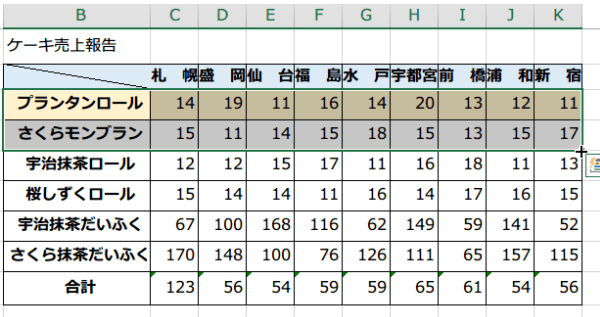
メニューから書式のみコピーを選びます。
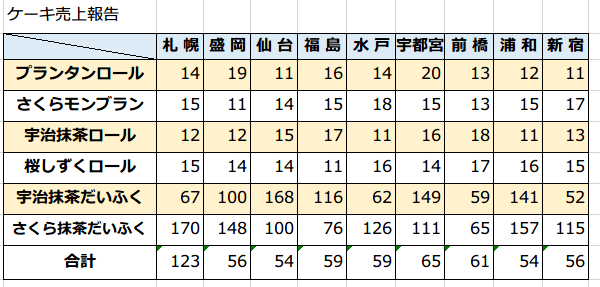
一行ごとに色分けされた表が完成しました。
小さい表はこれで良いのですが、大きい表の場合は、ドラッグが大変です。
また行を追加した場合などは、せっかくの色分けが崩れてしまいます。
行を追加・削除する予定がある場合は、関数を使って1行おきに色わけをします。
小さい表はこれで良いのですが、大きい表の場合は、ドラッグが大変です。
また行を追加した場合などは、せっかくの色分けが崩れてしまいます。
行を追加・削除する予定がある場合は、関数を使って1行おきに色わけをします。
その2 関数を使って一行おきに色分け・・・条件付書式
「条件付書式」機能を使って色をつければ、行を追加しても色分けが崩れる心配もありません。
使う関数は2つ MOD(モッド)関数、ROW(ロウ)関数 です。
MOD関数は、除算(割り算)の余りを求める関数です。
ROW 関数は引数に指定したセルの行番号を返します。
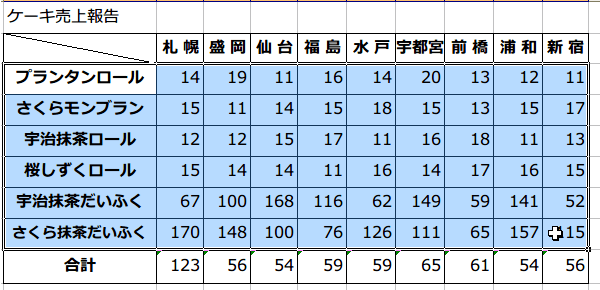
(1)色分けしたい範囲を選択します。
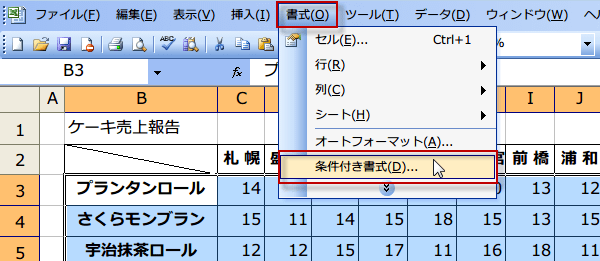
(2)メニューから、書式 ⇒ 条件付き書式 を選択します。
スポンサーリンク
スポンサーリンク
条件付き書式の設定のダイアログ
(3)「条件付き書式の設定」ダイアログが表示されます。
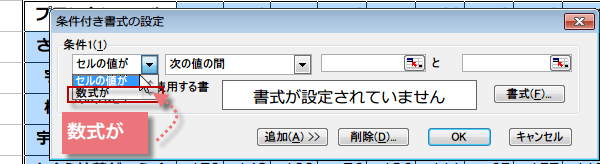
ダイアログ内の「条件1」の項目を数式がに変更します。
すると、右のエリアに数式を入力欄が表示されるので、
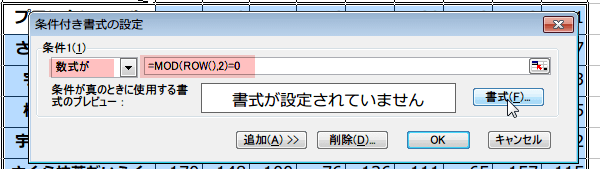
すると、右のエリアに数式を入力欄が表示されるので、
=MOD(ROW(),2)=0と入力してください。
(4)ダイアログ内の「書式(F)」ボタンを押します。
(5)するとおなじみの「セルの書式設定」ダイアログが表示されますので、「パターン」タブをを選択して、好きな色をクリックします。
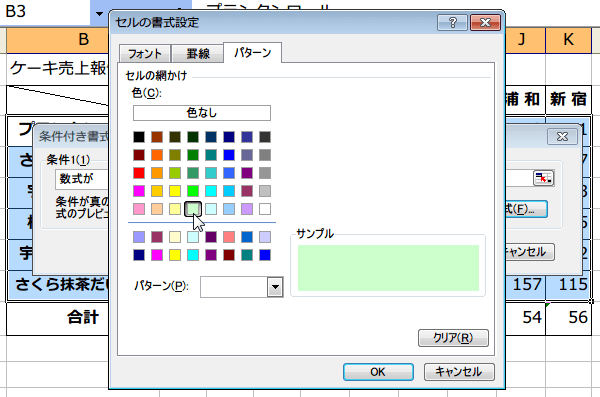
(5)するとおなじみの「セルの書式設定」ダイアログが表示されますので、「パターン」タブをを選択して、好きな色をクリックします。
(6)OKをクリックします。書式のプレビューが表示されます。
OKとクリックしてダイアログを終了させます。
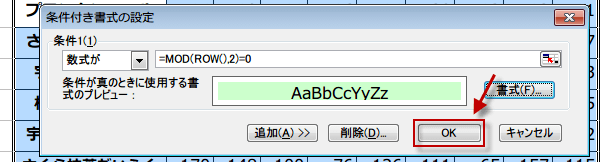
OKとクリックしてダイアログを終了させます。
(7)以上で表は、一行おきに、設定した色でぬりわけられます。
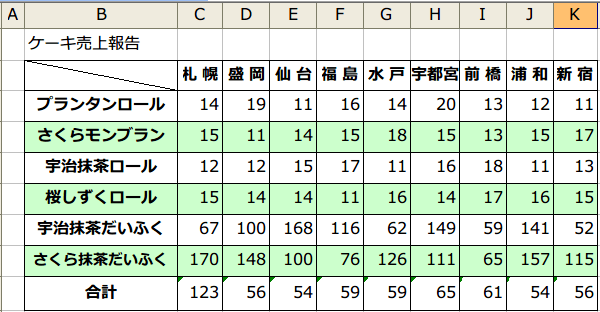
それでは入力した数式の意味ですが
意味は「行数を2で割って余りが0の場合は色をつける」となります。
今日の講義は以上です。お疲れ様でした。
=MOD(ROW(),2)=0この関数で返される値が、条件に一致する場合は、色を変えるという設定をしたわけです。
意味は「行数を2で割って余りが0の場合は色をつける」となります。
今日の講義は以上です。お疲れ様でした。
スポンサーリンク
スポンサーリンク