エクセル行番号・列番号も印刷する
エクセルの中級技30
行番号・列番号も印刷する
「Sheetの行番号や列番号も印刷したい」というときは、次の手順で簡単に印刷できます。また同じ手順でセルの枠線も印刷したり白黒印刷をすることもできます。
行番号・列番号も印刷する操作法
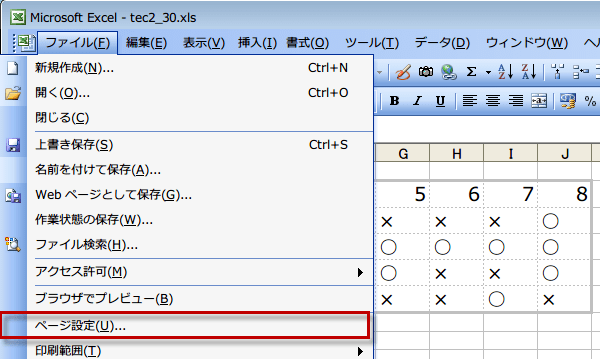
(1)印刷の実行を行なうSheetで、メニューファイル「ファイル」「ページ設定」を選択します。
(2)「ページ設定」ダイアログボックスが表示されますので、「シート」タブを選択します。
(3)印刷欄の【行列番号】にチェックを入れます。
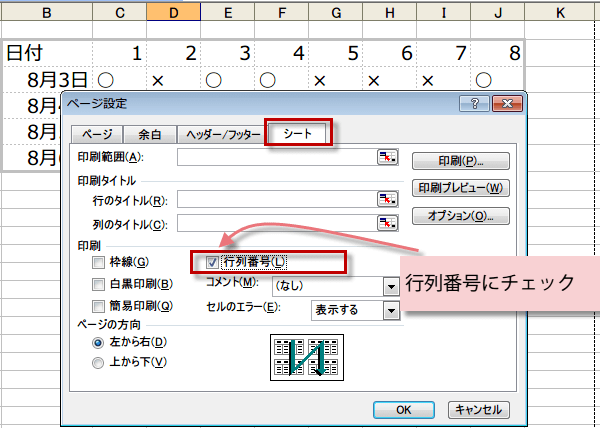
(3)印刷欄の【行列番号】にチェックを入れます。
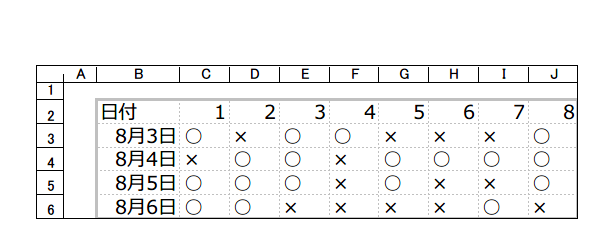
これで印刷を実行すると、行番号・列番号もしっかり表示されます。
行列番号とセルの枠線両方印刷する
それでは、行列番号とセルの枠線両方印刷するとしたら、どうすればよいでしょう。先ほどのページ設定ダイアログボックスには、枠線の設定もあったのです。
行番号・列番号も印刷すると同様に、
(1)印刷の実行を行なうSheetで、メニューファイル「ファイル」「ページ設定」を選択します。
(2)「ページ設定」ダイアログボックスが表示されますので、「シート」タブを選択します。
行番号・列番号も印刷すると同様に、
(1)印刷の実行を行なうSheetで、メニューファイル「ファイル」「ページ設定」を選択します。
(2)「ページ設定」ダイアログボックスが表示されますので、「シート」タブを選択します。
(3)印刷欄の【枠線】と【行列番号】の2つにチェックを入れる
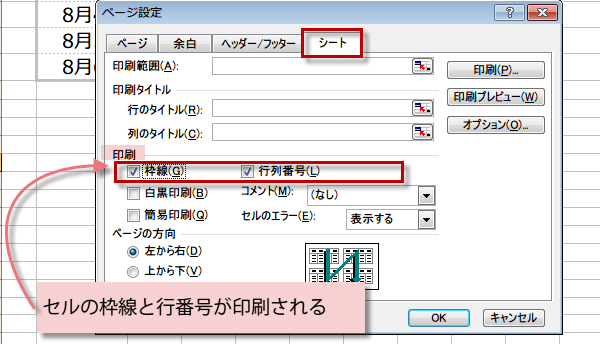
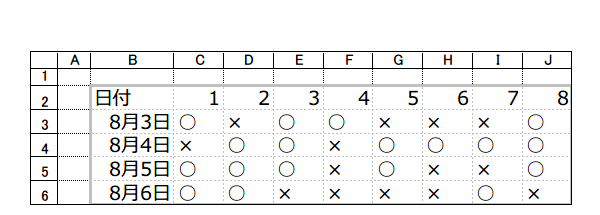
「枠線」と「行列番号」両方が印刷されるようになります。
白黒で印刷したい
全体のレイアウトを見たいとき、や誤字のチェックなどで、ためしに印刷などという場合は、カラーで印刷する必要はありませんね。
そんな時は白黒印刷にしましょう。
技2と同様に 「ファイル」⇒「ページ設定」を選択します。
次に、「シート」タブを選択します。
印刷欄の【白黒印刷】にチェックを入れる。
すると、画面上はカラーでも白黒で印刷されます。
そんな時は白黒印刷にしましょう。
技2と同様に 「ファイル」⇒「ページ設定」を選択します。
次に、「シート」タブを選択します。
印刷欄の【白黒印刷】にチェックを入れる。
すると、画面上はカラーでも白黒で印刷されます。
スポンサーリンク
スポンサーリンク