エクセル一瞬でグラフを作成するワザ
エクセルの中級技25
一瞬でグラフを作成するワザ
売上実績やアンケート結果など視覚的にデータを捉えたほうが、インパクトがあります。
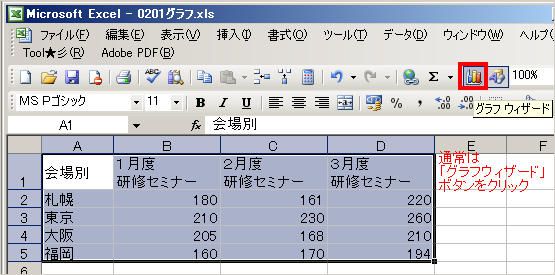
通常グラフを作る時は、ツールバーの「グラフウィザード」ボタンをクリックして、ウィザードの指示に従ってグラフを作成します。
今回は一瞬でグラフを表示する方法をご紹介します。
(サンプルファイルは、こちらから 中級技25回サンプルデータ)
一瞬でグラフを作成するワザ
通常グラフを作る時は、ツールバーの「グラフウィザード」ボタンをクリックして、ウィザードの指示に従ってグラフを作成します。
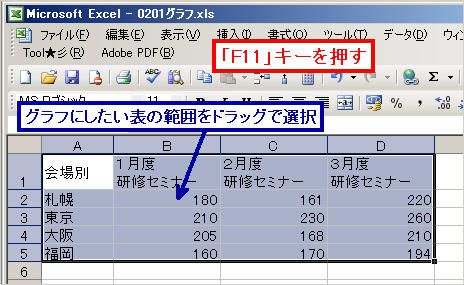
(1)グラフにしたい表の範囲をドラッグで選択。「F11」キーを押します。
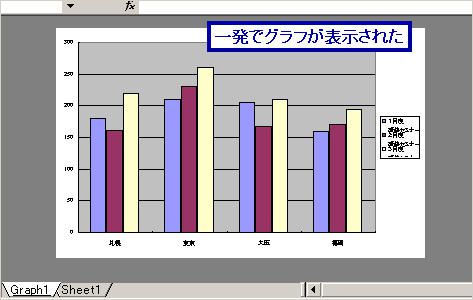
(2)一瞬でグラフが表示されます。
自動的に棒グラフが選ばれていますが、これはこの形式が標準グラフに指定されているからです。
標準グラフは好みのタイプに変更できるので、よく使うものに変更しておくと便利です。
自動的に棒グラフが選ばれていますが、これはこの形式が標準グラフに指定されているからです。
標準グラフは好みのタイプに変更できるので、よく使うものに変更しておくと便利です。
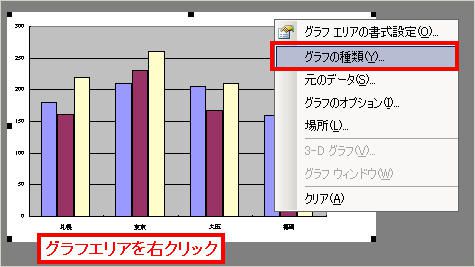
(3)グラフエリアを右クリックし、「グラフの種類」を選択します。
(4)「グラフの種類」ダイアログが表示されますので、「標準」タブを選択します。
利用したいグラフを選択し、「標準グラフに設定」ボタンをクリックします。
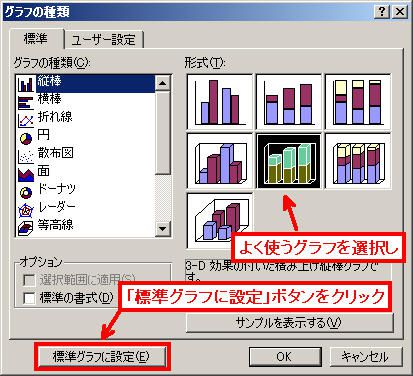
利用したいグラフを選択し、「標準グラフに設定」ボタンをクリックします。
確認画面が出ますので、はいをクリックします。

(5)グラフが設定したタイプに変わりました。
今設定したグラフの種類が標準のグラフとなり、次からは「F11」キーを押すと設定したグラフの種類で表示されます。
いつも使うグラフのパターンが決まっている場合は、「F11」キーを覚えておくと便利です。
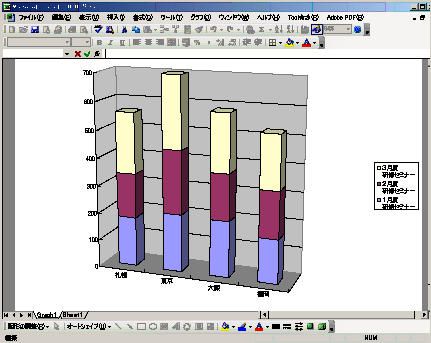
今設定したグラフの種類が標準のグラフとなり、次からは「F11」キーを押すと設定したグラフの種類で表示されます。
いつも使うグラフのパターンが決まっている場合は、「F11」キーを覚えておくと便利です。
スポンサーリンク
スポンサーリンク