エクセルよく使うコマンドをアイコンを表示させる
エクセルの中級技11
よく使うコマンドをアイコンで表示させる
エクセルで作業中に、あたながよく使うコマンドはなんでしょうか。
たとえば、行の挿入や列の挿入など頻繁に使う方も多いはず。
この操作は、挿入したいところに移動して、右クリック。
次に、ショートカットメニューから「挿入」を選択。
と、その度に上記の操作を繰り返すのは何度も面倒だと思ったことはありませんか?
このようによく使うコマンドは、ツールバーにアイコンを表示させておくと便利です。
よく使うコマンドをツールバーに表示する
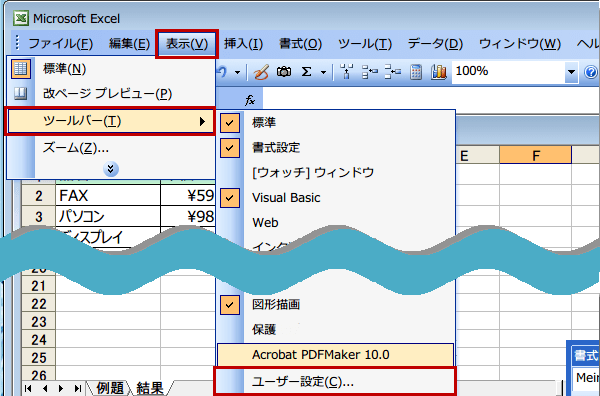
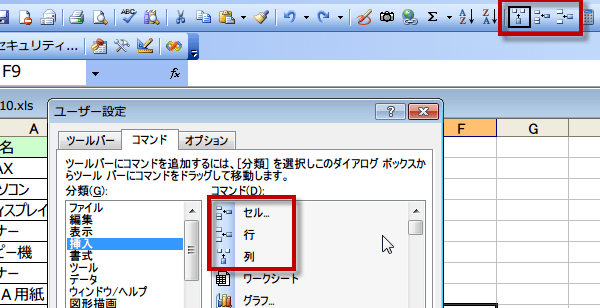
(1)メニューから「表示」→「ツールバー」→「ユーザー設定」を選択します。
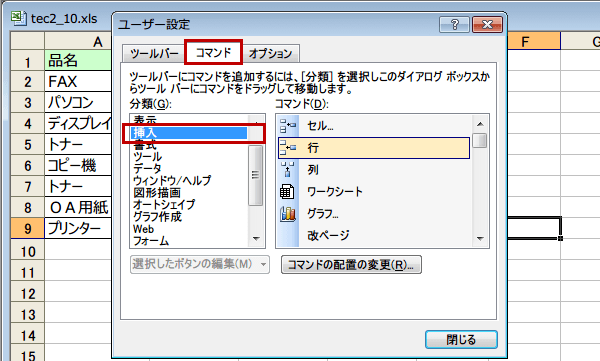
(2)「ユーザー設定」画面が表示されますので、「コマンド」タブを選択。「分類」に「挿入」、「コマンド」に「行」を選択して、ツールバーの任意の場所にドラッグ&ドロップします。ここでは、「行の挿入」を選択しましたが、さまざまなコマンドをツールバーに表示させることができます。
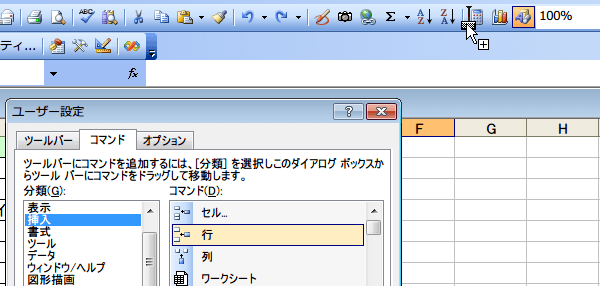
(3)ツールバーに(行の挿入)アイコンが表示されます。次からは挿入したい場所にセルカーソルを移動し、このアイコンをクリックするだけで行の挿入ができます。
(3)セルの挿入も同様にしてやってみましょう。
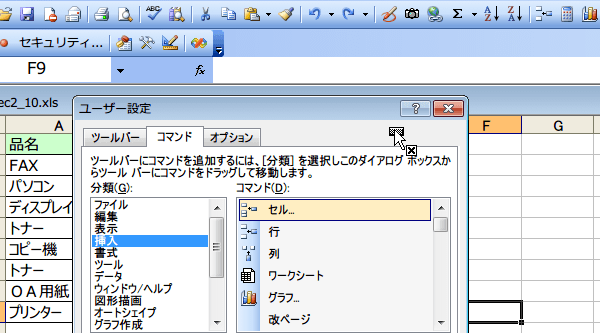
(4)用途に応じて必要なコマンドをドラッグ&ドロップしてください。
ショートカットキー豆知識
現在の選択範囲からグラフを作成するためのショートカットキー F11 または Alt + F1
シート内のすべてのオブジェクトを選択するためのショートカットキー Ctrl + Shift + Space
データ範囲の下端まで選択するためのショートカットキー Ctrl + Shift + ↓
コメントを含むセルをすべて選択するためのショートカットキー Ctrl + Shift + O
スポンサーリンク
スポンサーリンク