エクセル複雑な条件を指定して一度にデータを抽出する
エクセルの中級技8
複雑な条件を指定して一度にデータを抽出する
データを抽出する条件が複数ある場合には、どのように指定したらいいのでしょうか?
複数の条件を指定する場合のやり方を説明します。
(サンプルファイルは、こちらから 中級技8回サンプルデータ)
複雑な条件を指定して一度にデータを抽出する
「取引件数が200以上」かつ「売上高が20000000以上」のデータという、複雑な条件を指定して一度にデータを抽出する方法を紹介します。
複雑な条件を指定してデータを抽出
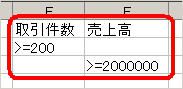
(1)シートの空いている場所に抽出したい条件を入力します。
このとき項目名と抽出元の項目見出し名を一致させておくことが必要です。
ここでは「取引件数が200以上」かつ「売上高が20000000以上」のデータを抽出するという条件を入力しました。
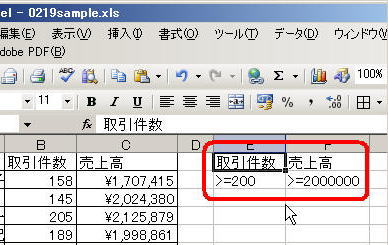
(2) 条件を横に並べると、
AND(かつ)条件になりますが、行を変えるとOR(または)の条件にすることができます。
このとき項目名と抽出元の項目見出し名を一致させておくことが必要です。
ここでは「取引件数が200以上」かつ「売上高が20000000以上」のデータを抽出するという条件を入力しました。
(2) 条件を横に並べると、
AND(かつ)条件になりますが、行を変えるとOR(または)の条件にすることができます。
(3)この例では「取引件数が200以上」または「売上高が20000000以上」となります。
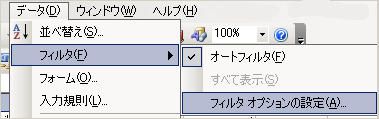
(4)まず、AND(かつ)条件でやってみましょう。
「データ」→「フィルタ」→「フィルタオプションの設定」を選択します。
(4)まず、AND(かつ)条件でやってみましょう。
「データ」→「フィルタ」→「フィルタオプションの設定」を選択します。
(5)「フィルタオプションの設定」画面が表示されますので、以下のように指定し、「OK」ボタンをクリックします。
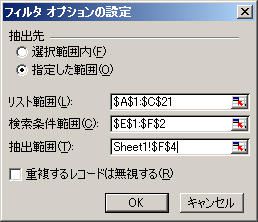
(6)リスト範囲
データの範囲を指定します。
項目行も入れるようにしてください。
ここでは「A1:C21」と指定しました。
(7)検索条件範囲 条件を入力したセルを指定します。 ここでは「E1:F2」と指定しました。
(8)抽出範囲
「抽出先」で「指定した範囲」にチェックを入れたときに指定できます。
(6)リスト範囲
データの範囲を指定します。
項目行も入れるようにしてください。
ここでは「A1:C21」と指定しました。
(7)検索条件範囲 条件を入力したセルを指定します。 ここでは「E1:F2」と指定しました。
(8)抽出範囲
「抽出先」で「指定した範囲」にチェックを入れたときに指定できます。
抽出したデータを元のデータと違うセルに表示させたいときに指定します。
ここでは「F4」と指定しました。
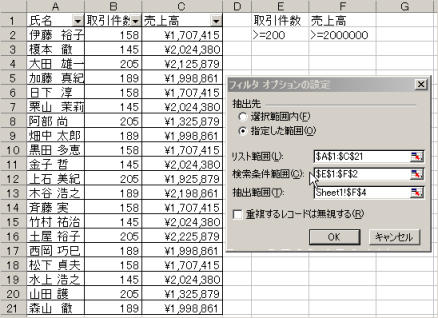
OKをクリックします。
ここでは「F4」と指定しました。
OKをクリックします。
スポンサーリンク
スポンサーリンク
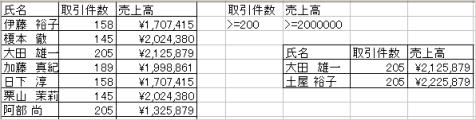
(9)「取引件数が200以上」かつ「売上高が20000000以上」のデータが「F4」セルに抽出されました。
(10)次に、OR(または)の条件でやってみましょう。
「データ」→「フィルタ」→「フィルタオプションの設定」を選択します。
(11)上記(4)~(8)の手順と同様ですが、
(7)の◆検索条件範囲の部分だけ変えます。
検索条件範囲 条件を入力したセルを指定します。
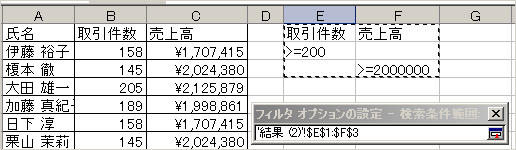
ORにするので、ここでは「E1:F3」と指定しました。
(11)上記(4)~(8)の手順と同様ですが、
(7)の◆検索条件範囲の部分だけ変えます。
検索条件範囲 条件を入力したセルを指定します。
ORにするので、ここでは「E1:F3」と指定しました。
(12)「取引件数が200以上」または「売上高が20000000以上」のデータが「F5」セルに抽出されました。 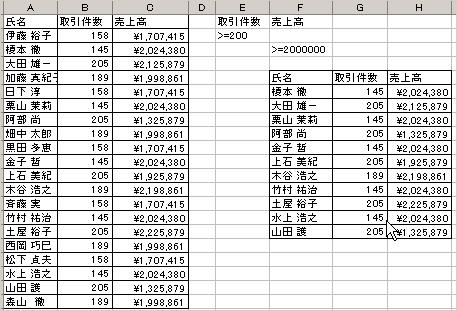
スポンサーリンク
スポンサーリンク