エクセル設定したコメントを印刷するには
コメントを印刷する~エクセルの中級技18
設定したコメントを印刷するには
コメントは、特定のセルに付箋のようにメモをつけることが出来る機能です。
印刷時には通常コメント部分は印字されませんが、連絡事項として印刷したい時もありますね。
しかし、Excelのデフォルトでは、コメントは印刷されない設定になっています。
そこで今回は、コメント部分を印刷する方法を紹介します。
設定したコメントを印刷するには
1.あらかじめ印刷したいコメントを表示する必要があります。
印刷したいコメントが挿入されているセルを右クリックし、コメントを表示/非表示をクリックして、コメントを表示させます。印刷したいコメントを全部表示させます。
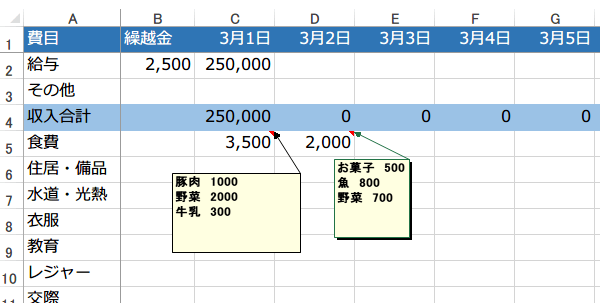
印刷したいコメントが挿入されているセルを右クリックし、コメントを表示/非表示をクリックして、コメントを表示させます。印刷したいコメントを全部表示させます。
ページ設定ダイアログを表示する
2.コメントの印刷設定は、ページ設定ダイアログボックスで行います。
ページ設定ダイアログの表示方法は、Excelのバージョンごとに違います。
バージョン別に以下のように表示します。
| Excel2003では、 | ページ設定ダイアログボックスで行います。 |
|---|---|
| Excel2007では、 | リボンのページ レイアウトタブをクリックしページ設定の「印刷タイトル」をクリックするとページ設定ダイアログが表示されます。 |
| Excel2010では、 | 「リボン」から、ファイルタブをクリックし印刷をクリックします。設定欄から、ページ設定をクリックします。 |
| Excel2013では、 | 「リボン」から、ページレイアウトタブをクリックしシートのオプションをクリックします。 |
ページ設定ダイアログボックスが表示されたら、ここからは、共通の操作です。
3.シートタブをクリックして、印刷項目のコメント欄で、画面表示イメージを選択します。
他の選択肢として「シートの末尾」を選択することもできます。
「画面表示イメージ」を選択すると、他のデータを隠してしまうことがあるので、印刷前に、コメントを邪魔にならない位置に移動する必要があります。
OKをクリックします。例では「画面表示イメージ」を指定しました。これは、見たままのイメージどおりに印刷するものです。
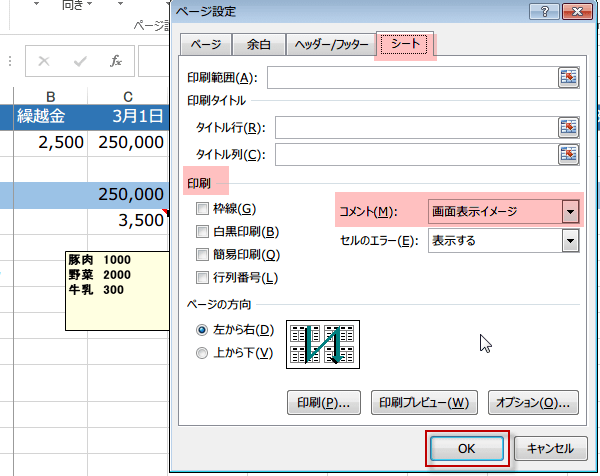
3.シートタブをクリックして、印刷項目のコメント欄で、画面表示イメージを選択します。
他の選択肢として「シートの末尾」を選択することもできます。
「画面表示イメージ」を選択すると、他のデータを隠してしまうことがあるので、印刷前に、コメントを邪魔にならない位置に移動する必要があります。
OKをクリックします。例では「画面表示イメージ」を指定しました。これは、見たままのイメージどおりに印刷するものです。
スポンサーリンク
スポンサーリンク