エクセル行番号・列番号も印刷する
名前の活用~エクセルの中級技42
計算式に名前を付ける
セルに名前を付けると計算式が読みやすくなって便利ですね。
今までにも、セルやセル範囲、数式、定数 に内容を表す名前 を付け、これを使って値を参照することができるというのは、基本技でご紹介しました。
http://kokodane.com/kihon13.htm
また中級技では、名前を使って計算するを紹介しましたね。
http://kokodane.com/tec2_1.htm
今日は、計算式に名前を付けて再利用するという、上級テクニックをご紹介します。とはいえ、いたって簡単なんです。
サンプルとして、消費税を計算する簡単な式に名前を付けてみることにします。
(サンプルファイルは、こちらから 中級技42回サンプルデータ)
計算式に名前を付ける
(1)A1~A5に適当な金額を入力し、B列でその消費税を計算します。
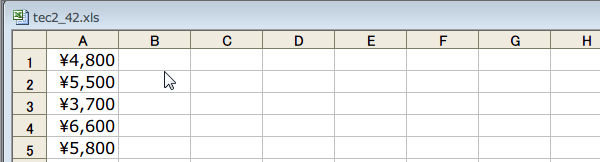
アクティブセルをB1に移動して
メニューから「挿入」→「名前」→「定義」と選択します。
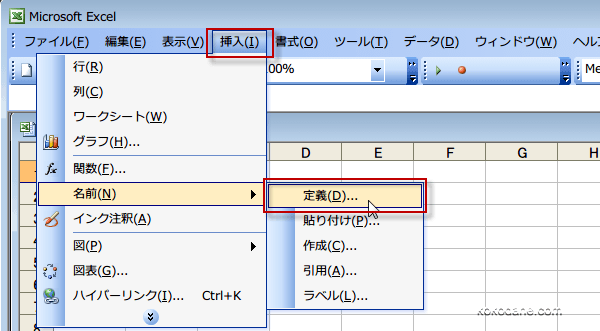
メニューから「挿入」→「名前」→「定義」と選択します。
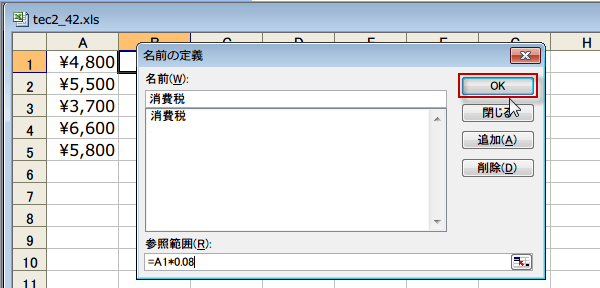
(2)「名前の定義」ダイアログボックスが開きますから、「名前」テキストボックスに「消費税」と入力します。
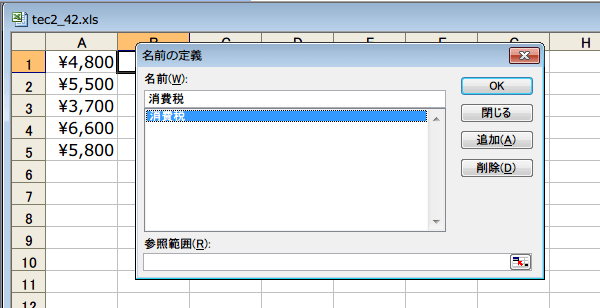
(3)これが式に付ける名前のわけですね。
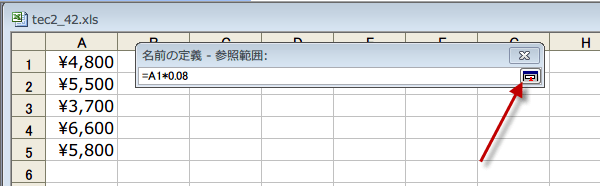
そして、「参照範囲」に「=A1*0.08」と入力してください。
(4)このとき、現在のアクティブセルであるB1と「参照範囲」の式に指定した
A1の位置関係をよく覚えておきます。
そして、「参照範囲」に「=A1*0.08」と入力してください。
(4)このとき、現在のアクティブセルであるB1と「参照範囲」の式に指定した
A1の位置関係をよく覚えておきます。
(5)名前の定義ダイアログボックに戻って、「OK」ボタンをクリックするだけです。
B列のセルに「=消費税」と入力すれば、左隣A列の金額の8%が表示されます。
B列のセルに「=消費税」と入力すれば、左隣A列の金額の8%が表示されます。
この技は、普通に「=A1*0.08」と入力しても同じことですが、覚えておくと応用がきく便利な技です。
この式は簡単なので、ありがたみがないですが、複雑な式の場合、式を名前で定義すると扱いが簡単になります。
この式は簡単なので、ありがたみがないですが、複雑な式の場合、式を名前で定義すると扱いが簡単になります。
スポンサーリンク
スポンサーリンク