マウス操作でシートの移動・コピー
エクセルの中級技2
マウス操作でシートの移動・コピー
ワークシートの移動やコピーは、「編集」→「シートの移動またはコピー」でもできますが、もっと簡単にマウス操作で行う方法を紹介します。
マウス操作でシートの移動 同じブックの場合
(1)移動したいシートのシート見出しを、クリックします。
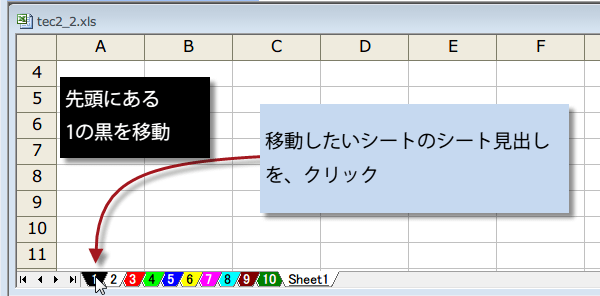
(2)マウスカーソルの形が変わり移動先に▼が表示されますので、目安にして移動したい位置までドラッグします。

(3)目的の位置にワークシートが移動します。

マウス操作でシートの移動 違うブックの場合
(4)「ウィンドウ」→「整列」→「並べて表示」を実行し、移動元のワークシートと移動先のワークシートを並べて表示します。

(5)移動したいシートの見出しをクリックして、移動先のワークシートの目的の位置までドラッグします。

目的の位置にワークシートが移動します。

マウス操作でシートのコピー 同じブックの場合
(1)コピーしたいシートのシート見出しを、クリックします。

(2)「Ctrl」キーを押しながらドラッグすると、マウスカーソルの形が変わり移動先に▼が表示されますので、目安にしてコピーしたい位置まで、ドラッグします。

(3)コピーされたシートが、目的の位置に挿入されます。

マウス操作でシートのコピー 違うブックの場合
(1)「ウィンドウ」→「整列」→「並べて表示」を実行し、コピー元のワークシートとコピー先のワークシートを並べて表示します。(2)コピーしたいシートの見出しをクリックして、コピーのワークシートの目的の位置まで、「Ctrl」キーを押しながらドラッグします。
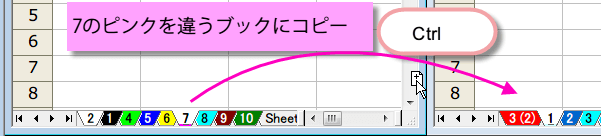
(3)別シートの目的の位置にワークシートが挿入されます。
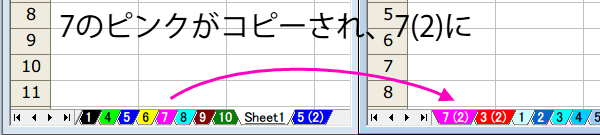
マウス操作でワークシートの移動やコピーできるので、とても時短になります。
スポンサーリンク
スポンサーリンク