ピボットテーブルでエクセルクロス集計のような複雑な集計をする
ピボットテーブル エクセルの中級技29
ピボットテーブルで複雑な集計
クロス集計のように複雑な集計には「ピボットテーブル」を使うと便利。複数条件によるデータ分析も簡単です。
(サンプルファイルは、こちらから 中級技29回サンプルデータ)
複雑な集計は「ピボットテーブル」で
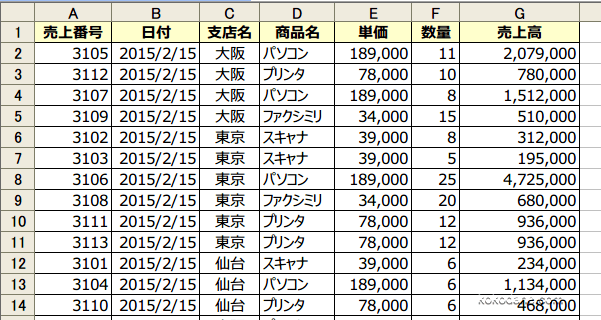
(1)サンプルデータのような「日付」「 店名」「 商品名」「 単価」「 数量」「 金額」からなる売上一覧表のデータ分析を行います。
(2)各店舗ごとに、売れた商品の集計表を新たに作成しましょう。
(2)各店舗ごとに、売れた商品の集計表を新たに作成しましょう。
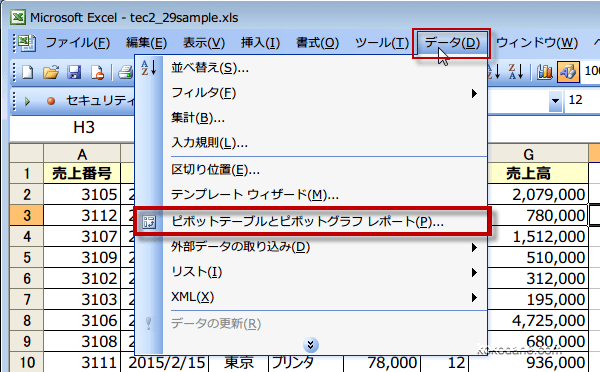
(3)メニューの「データ」から「ピボットテーブルとピボットグラフレポート」を選択します。
(4)ウィザードが起動します。
(4)ウィザードが起動します。
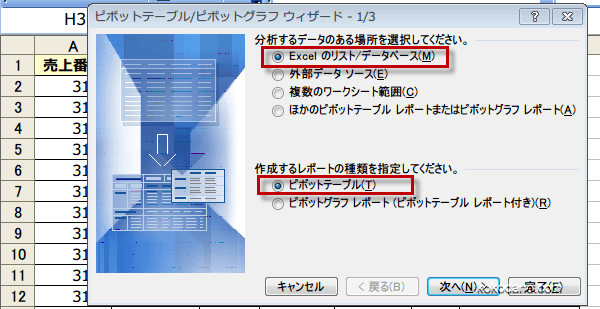
分析するデータのある場所とレポートの種類を以下のように選択します。
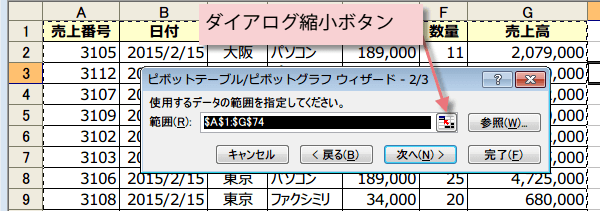
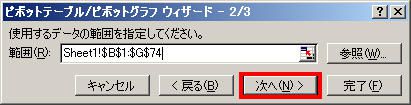
(5)使用するデータの範囲を指定します。範囲が合っていれば、そのまま「次へ」ボタンをクリックします。
合計範囲を訂正する時は、ダイアログ縮小ボタンで、一旦ダイアログを縮小して、その後、表から直接範囲を指定指定します。
合計範囲を訂正する時は、ダイアログ縮小ボタンで、一旦ダイアログを縮小して、その後、表から直接範囲を指定指定します。
データの範囲を指定し終わったら、「次へ」ボタンをクリックします。
(6)ピボットテーブルの作成先を指定し、「完了」ボタンをクリックします。
サンプルでは「新規ワークシート」を指定しました。
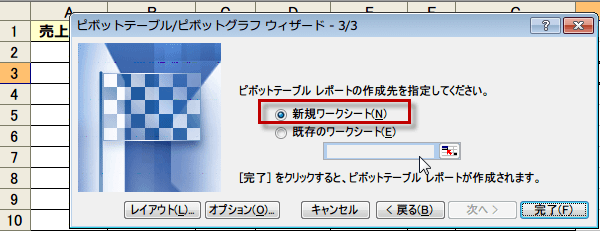
サンプルでは「新規ワークシート」を指定しました。
スポンサーリンク
スポンサーリンク
(7)空のテーブルができますので、「ピボットテーブルツールバー」から集計したい項目を、
それぞれのフィールドにドラッグします。
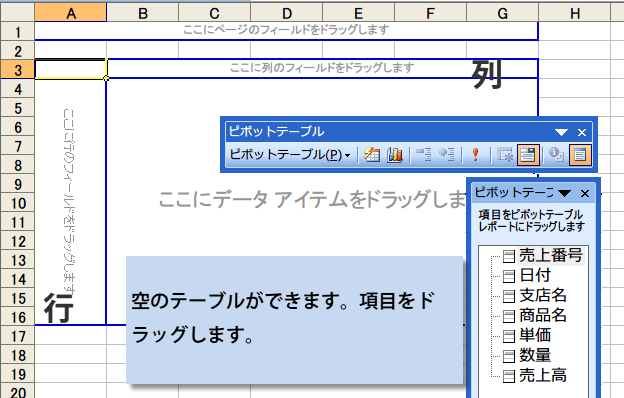
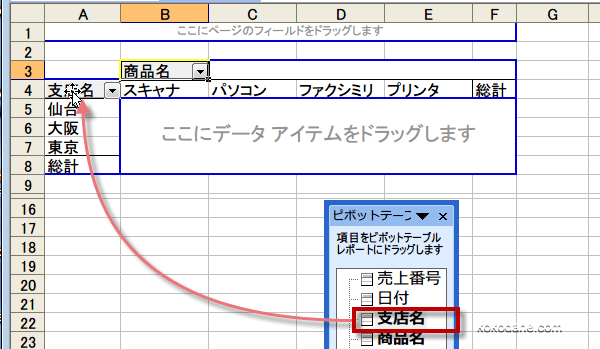
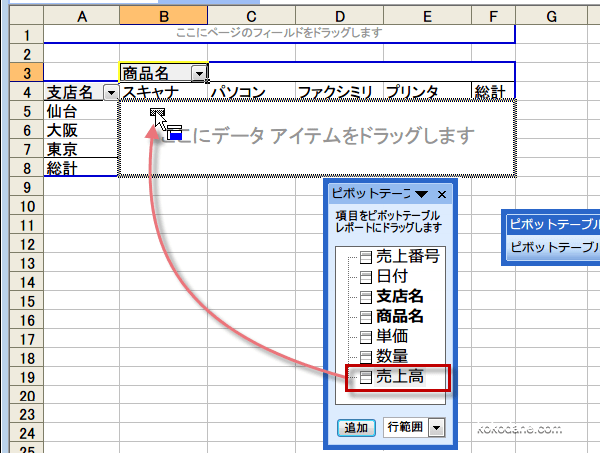
(8)サンプルでは「店名」別の商品ごとの売上金額を見るために、以下のようにドラッグ&ドロップしました。
列のフィールドには、「商品名」をドラッグ。
列のフィールドには、「商品名」をドラッグ。
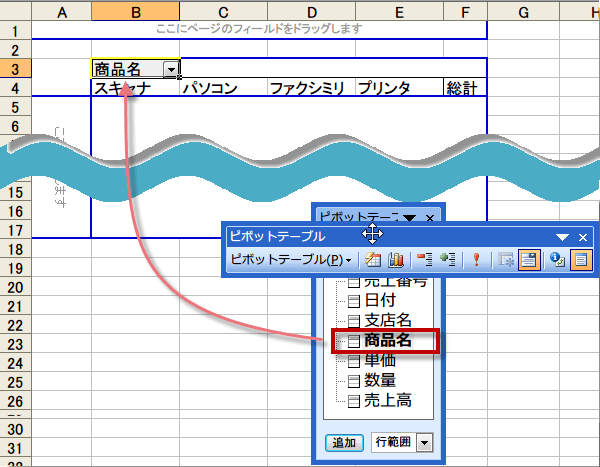
行のフィールドには、「支店名」をドラッグ。
データアイテムには、「売上高」をドラッグ。
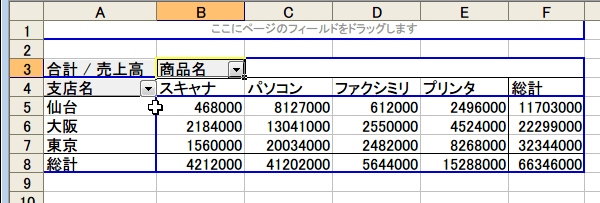
(9)3次元のクロス集計表が完成しました。各店舗の商品別の売上高が一目瞭然です。
スポンサーリンク
スポンサーリンク