エクセル文字列を数値に変える技
文字列を数値に変換 エクセルの中級技46
文字列を数値に変える技
自分で入力している時に文字列と数値を間違えることはありませんが、たまにテキストデータなどで受け取ったデータをエクセルに貼り付けると、数値のつもりが、文字列になってしまったということがあります。
文字データは、先頭に半角のアポストロフィ「'」が挿入されているので、これを取り除けば良いのです。
しかし、データの量が多いと、手作業でやるのは大変です。
数値が文字列として認識されてしまい困ったときに使える技を紹介します。
文字列として入力された数値を数値に変換する方法を3つ解説しています。
文字列を数値に変えるには
一般的には、メインメニューの[データ]-「区切り位置」を選択して「区切り位置指定ウィザード」を呼び出し、もう一度データの設定をします。
区切り位置指定ウィザードで文字列を数値に
1. 文字列を含む 1 列のセル範囲を選択します。
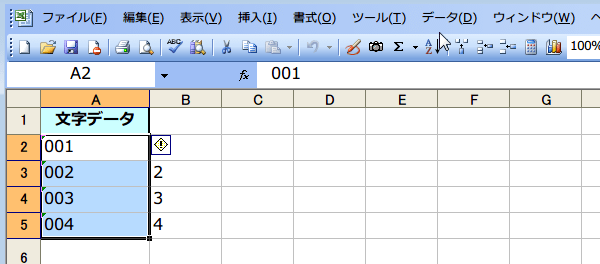
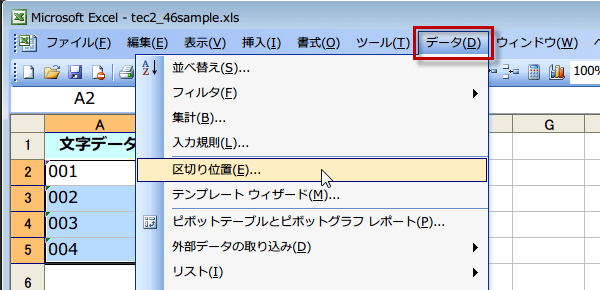
2. [データ] メニューの [区切り位置] をクリックします。
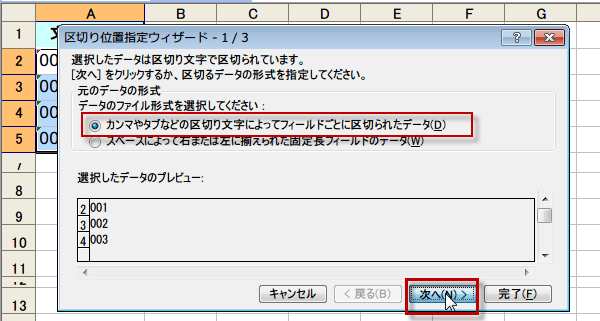
3. [元のデータの形式] の下の [カンマやタブなどの区切り文字によってフィールドごとに区切られたデータ] をクリックし、[次へ] をクリックします。
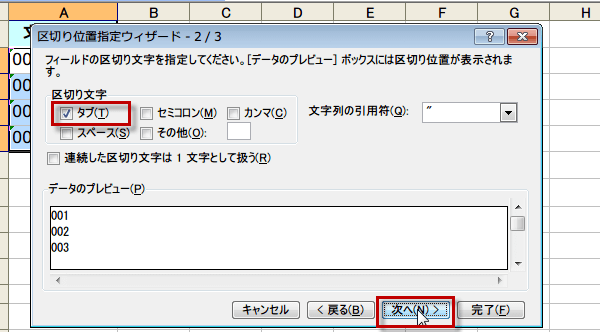
4. [区切り文字] の下の [タブ] チェック ボックスをオンにし、[次へ] をクリックします。
 5. [列のデータ形式] の下の [G/標準] をクリックします。
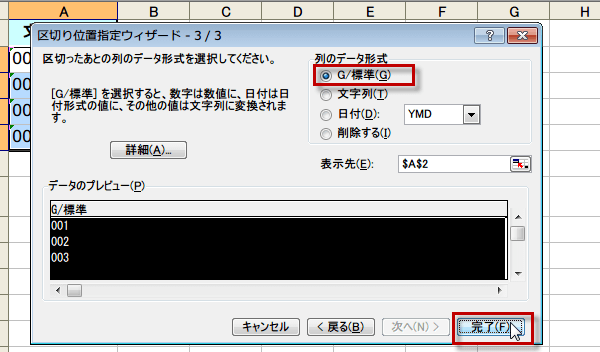 6.もし詳細な設定をしたい時は、 [詳細] をクリックし、
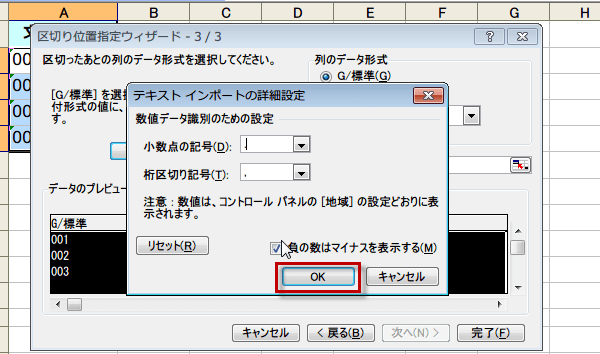
[小数点の記号] と [桁区切り記号] を必要に応じて設定します。
[OK] をクリックして元の3/3に戻ります。完了をクリックすれば変換されます。
6.もし詳細な設定をしたい時は、 [詳細] をクリックし、
[小数点の記号] と [桁区切り記号] を必要に応じて設定します。
[OK] をクリックして元の3/3に戻ります。完了をクリックすれば変換されます。
5. [列のデータ形式] の下の [G/標準] をクリックします。
6.もし詳細な設定をしたい時は、 [詳細] をクリックし、
[小数点の記号] と [桁区切り記号] を必要に応じて設定します。
[OK] をクリックして元の3/3に戻ります。完了をクリックすれば変換されます。
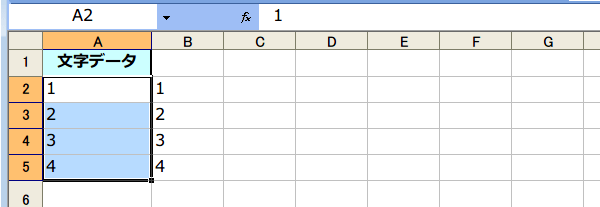
7. 文字列が数値に変換されます。 手順の4~6は省略してかまいません。
つまり区切り位置指定ウィザードの画面1/3で完了ボタンを押しても、数値に変換できてしまいます。
重要なデータであればバックアップを取るか、練習用にデータをコピーして確認してから行ってください。
つまり区切り位置指定ウィザードの画面1/3で完了ボタンを押しても、数値に変換できてしまいます。
重要なデータであればバックアップを取るか、練習用にデータをコピーして確認してから行ってください。
スポンサーリンク
スポンサーリンク