コメントに覚書、注釈、内訳やメモを記載する
コメントの入れ方をマスター エクセルの中級技17
コメントがあると便利
必要なデータを入力していくセルには、後でも分かるように覚書や閲覧者の為に説明をコメントとして入れておくと便利な場合があります。
今回は、家計簿の品名にコメントを入れる場合を例にしてコメントの入れ方をマスターしましょう。
内訳やメモはコメントで表示~操作法
(1)コメントを入れたいセルを選択し、メニューから「挿入」→「コメント」 を選択します。
・「Shift」+「F2」キーでも行えます。
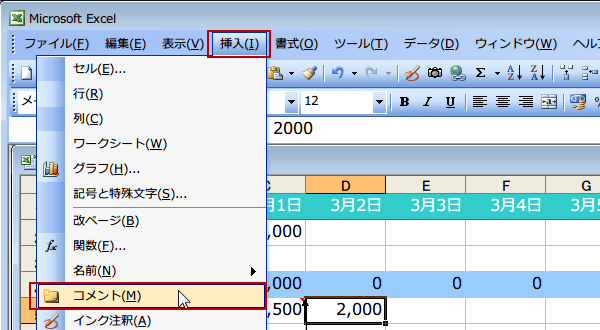
・「Shift」+「F2」キーでも行えます。
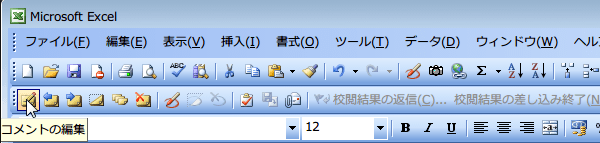
・ [チェック/コメント]ツールバーの「新しいコメント」ボタンでも行えます。
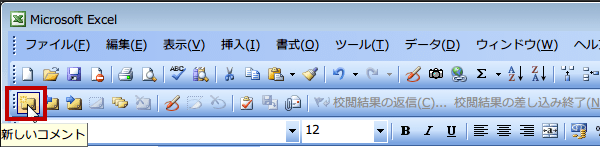
・ [チェック/コメント]が表示されていない場合は、
「表示」→「ツールバー」→「チェック/コメント」にチェックすると表示されるようになります。
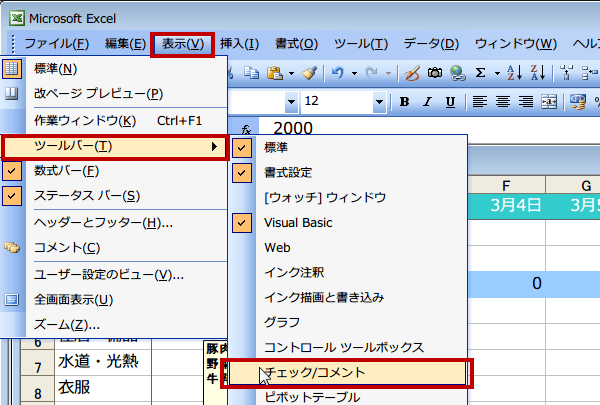
「表示」→「ツールバー」→「チェック/コメント」にチェックすると表示されるようになります。
(2)コメントが表示されますので、メモや内訳などを入力します。
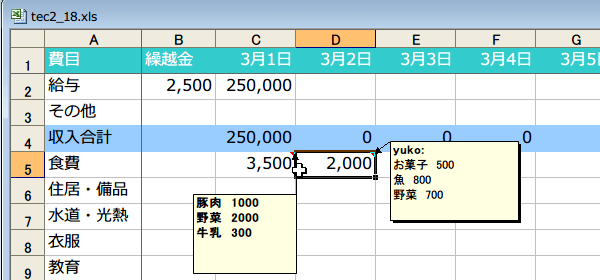
(3)コメントのサイズは、 入力されたデータにあわせてサイズが自動的に調整 されると便利ですね。
コメントの入力状態で、コメントの枠にマウスカーソルを置いてダブルクリックします。
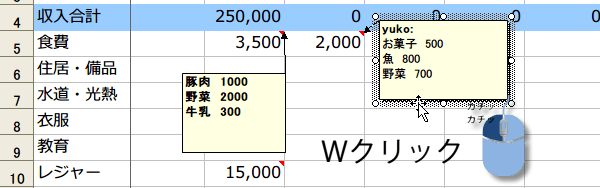
コメントの入力状態で、コメントの枠にマウスカーソルを置いてダブルクリックします。
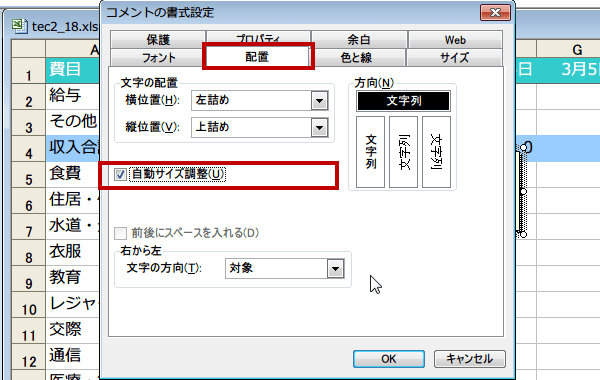
(4)すると下図のように、「コメントの書式設定」が表示されますので、「配置」タブを選択 し、[自動サイズに調整]にチェックをいれます。
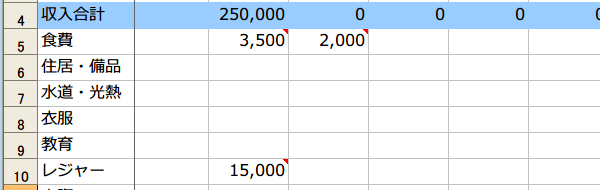 (5)コメントを入力したセルの右上角には赤いマークがつきます。
 スポンサーリンク
スポンサーリンク
 コメントを入れたセルにマウスカーソルを置くと、コメントが表示されます。
(6)「表示」→「コメント」を選択すると、すべてのコメントが常に表示されます。
・[チェック/コメント]ツールバーの「すべてのコメントの表示」ボタンでもできます。
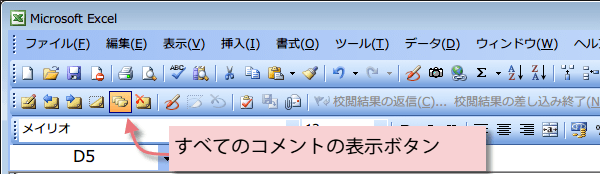
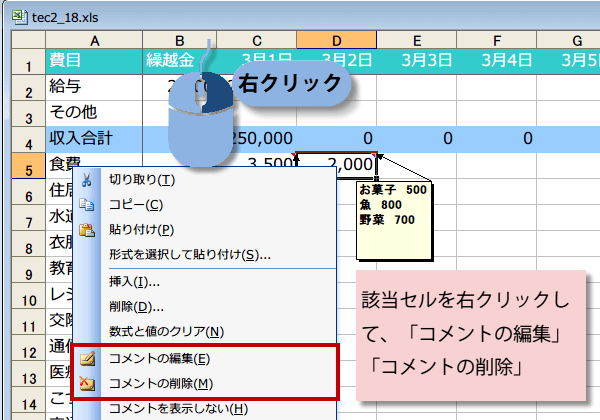
(7)コメントを編集したいときには、該当セルをクリックし「挿入」→「コメ ントの編集」を選択します。
・同じことが[チェック/コメント]ツールバーの「コメントの編集」ボタンでもできます。
・同じことが[チェック/コメント]ツールバーの「コメントの編集」ボタンでもできます。
(8)必要なくなったコメントを削除したいときには、該当セルを右クリックして、「コメントの削除」を選択します。
 ・同じことが[チェック/コメント]ツールバーの
「コメントの削除」
ボタンでもできます。
スポンサーリンク
スポンサーリンク