土曜日と日曜日など曜日に簡単に色をつける エクセル中級技best
特定の曜日に色づけ~条件付き書式とWEEKDAY関数
条件付き書式で曜日の色を変える
今回は日曜日など特定の曜日に色をつけて塗りつぶしてみましょう。
直接曜日の文字を色分けしたり、曜日のセルを塗りつぶしたり、どちらにするかはお好みで変更できます。
エクセルでスケジュール表や家計簿など利用している方の多くは、
土曜日と日曜日などの曜日の色分けをしてわかりやすくしたいと思っています。(管理人は特に曜日の色分けが好きです。)
カレンダーとにらめっこで自分で色をつけていってもいいのですが、たいへんな作業です。
Excelでは、書式設定とWEEKDAY関数を利用すると、自動的に色をつけることができます。
曜日の背景色を変えるのも、曜日の色を変えるのも設定方法は、ほぼ同じです。
(サンプルファイルは、こちらから 中級技24回サンプルデータ)
土曜日と日曜日のセルだけ塗りつぶすには
土曜日と日曜日の背景色を簡単に色づけできる「条件付き書式の設定」を紹介します。
土曜日なら背景色は青、日曜日なら背景色は赤というようにします。
入力された日付から、曜日を取得するには、WEEKDAY関数を使います。WEEKDAY関数は、日付と時刻の関数の仲間です。
日曜日など特定の曜日の背景色を変更するには
次のような予定表の背景を土曜日と日曜日だけ塗りつぶして変更します。
まず、背景色を変更したいセル範囲を選択します。
(1)日付が入力されている部分と内容の部分のセル範囲を選択しました。
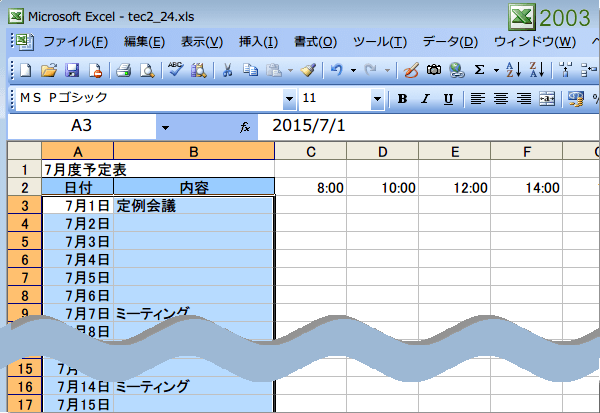
まず、背景色を変更したいセル範囲を選択します。
(1)日付が入力されている部分と内容の部分のセル範囲を選択しました。
続いて、条件付き書式をクリックします。
Excel2003ならば、メニューの書式から条件付き書式をクリックしてください。
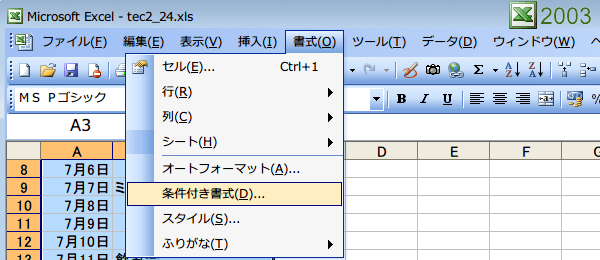
Excel2003ならば、メニューの書式から条件付き書式をクリックしてください。
条件付き書式の設定で曜日に色を設定
条件付き書式の設定のダイアログが表示されたら、
以下のように設定します。
①左のボックスの▼をクリックして、数式がを選択
②隣のボックスには、数式を入力します。 =WEEKDAY($A3,2)=6
月曜を1とみなして、日付が6の土曜日だったら、という条件が入りました。
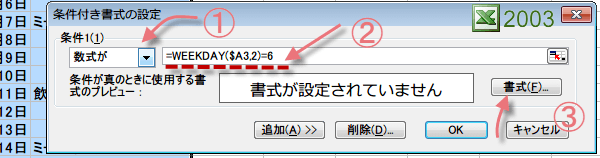
①左のボックスの▼をクリックして、数式がを選択
②隣のボックスには、数式を入力します。 =WEEKDAY($A3,2)=6
月曜を1とみなして、日付が6の土曜日だったら、という条件が入りました。
③そして、書式ボタンをクリックして、
セルの書式設定ダイアログが表示されたら、パターンタブをクリックします。
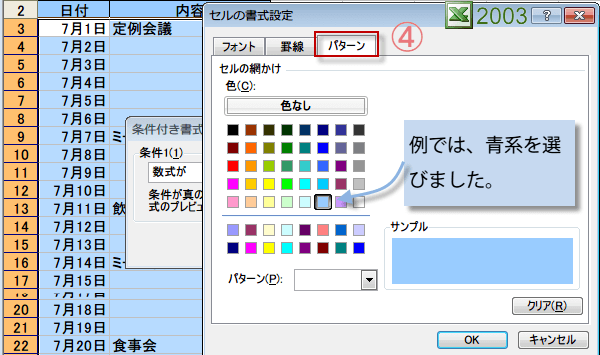
セルの書式設定ダイアログが表示されたら、パターンタブをクリックします。
これで条件が1つ設定できました。続いてもう1つ条件を追加したいので、
追加ボタンをクリックします。
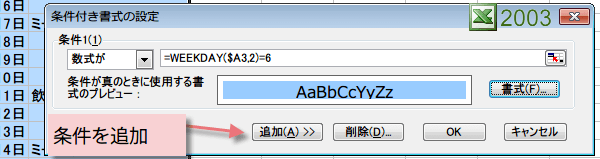
追加ボタンを押すと、条件2の入力欄が現れます。
先ほどと同様に、左のボックスで数式がを選び、右の数式入力欄には、
=WEEKDAY($A3,2)=7 と入力します。
月曜を1とみなして、日付が7の日曜日だったら、という条件が入りました。
こちらも書式ボタンをクリックして、セルの背景色を設定します。
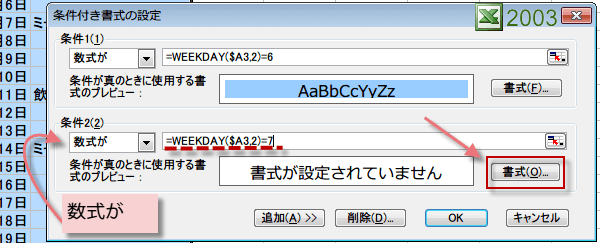
先ほどと同様に、左のボックスで数式がを選び、右の数式入力欄には、
=WEEKDAY($A3,2)=7 と入力します。
月曜を1とみなして、日付が7の日曜日だったら、という条件が入りました。
こちらも書式ボタンをクリックして、セルの背景色を設定します。
WEEKDAY関数で曜日を取得して、土曜なら、ブルー色、日曜ならピンク色のセルの色に設定できました。OKで条件付き書式設定ダイアログを閉じます。
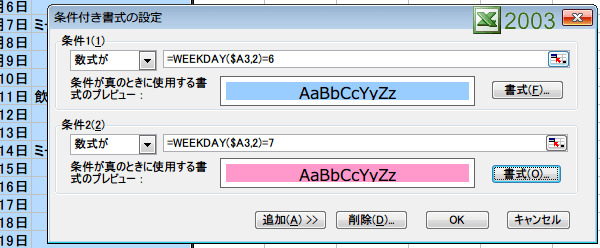
曜日の色をWEEKDAY関数と条件付き書式で設定しました。
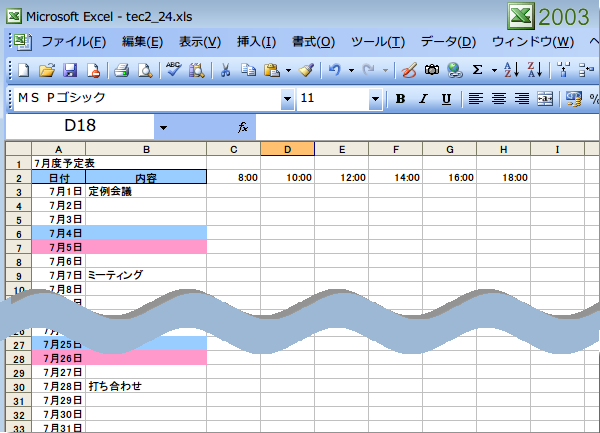
例では、引数の種類として2(月曜=1として、日曜=7)を指定しました。
WEEKDAY関数は、日付が入力されたセルから日付のシリアル値を判断し、曜日番号を返します。
=WEEKDAY($A3,2)=6
は、月曜を1とみなして、日付が6の土曜日だったら、という条件になります。
WEEKDAY関数は、日付が入力されたセルから日付のシリアル値を判断し、曜日番号を返します。
=WEEKDAY($A3,2)=6
は、月曜を1とみなして、日付が6の土曜日だったら、という条件になります。
スポンサーリンク
スポンサーリンク