エクセルの中級技 名前を使って計算する
エクセルの中級技
名前を使って計算する
元になる表のデータを利用して、別シートに新たに表を作成する場合
データの参照をシートを切り替えて行うのは面倒ですね。
しかも時間がたって見なおした時には、どんなデータなのかちょっとわかりづらくなってしまいます。(管理人だけかな?)
このようなときは名前を使うと便利です。
(サンプルファイルは、こちらから 中級技1回サンプルデータ)
名前を使って計算する
ここでは国語の平均を求めてみましょう。
※「Sheet1」には、名前を付けた成績表があります。
▼ 名前の付け方から知りたい⇒ココ
名前を使って計算する方法
名前を使って計算というイメージをつかむために、単純に説明しましょう。
このシートは資料用のシートで各教科の平均を表示します。
ただし、データは公開しないので、別シートになっています。
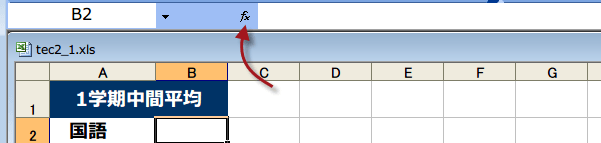
(1)B2セルをクリックして、「関数の挿入」ボタンをクリック。
このシートは資料用のシートで各教科の平均を表示します。
ただし、データは公開しないので、別シートになっています。
(1)B2セルをクリックして、「関数の挿入」ボタンをクリック。
関数の挿入ダイアログが開きます。
関数名でAVERAGEを選択してOKをクリック
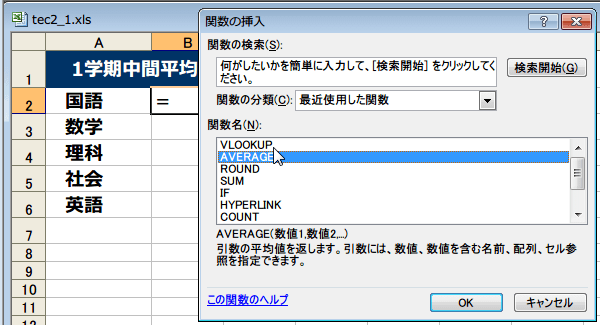
関数名でAVERAGEを選択してOKをクリック
すると、下図のように関数の引数ダイアログが開きます。
数値1の欄にすでに名前をつけてある範囲名「国語」と入力します。
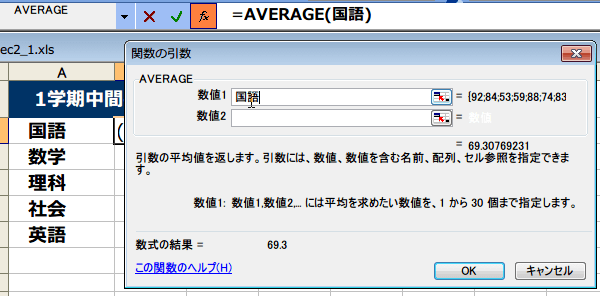
数値1の欄にすでに名前をつけてある範囲名「国語」と入力します。
(5)国語の平均点が表示されます。
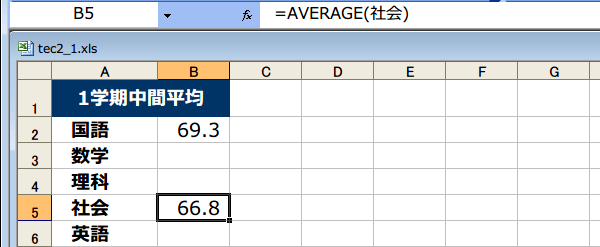
次に、B5セルには、直接数式を入力しています。
=AVERAGE(社会)
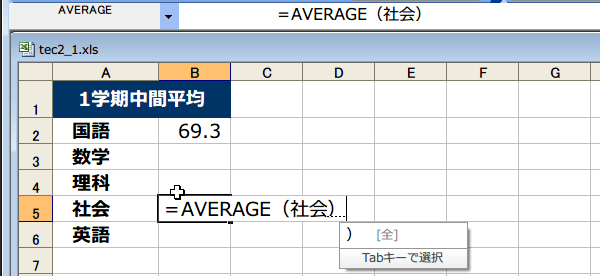
次に、B5セルには、直接数式を入力しています。
=AVERAGE(社会)
あとで計算式を確認する場合など、名前を使っているとわかりやすいですね。
範囲に名前を付けて数式に利用するには
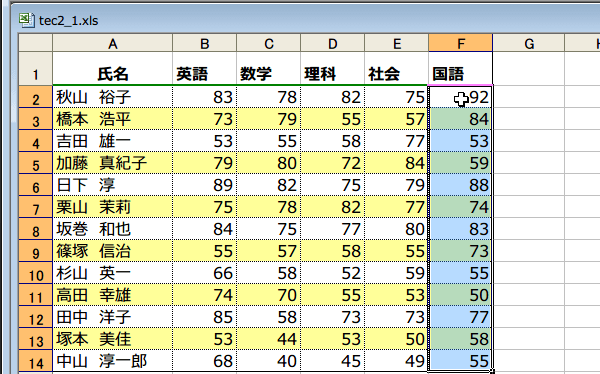
名前をつけたいセルの範囲を選択します。
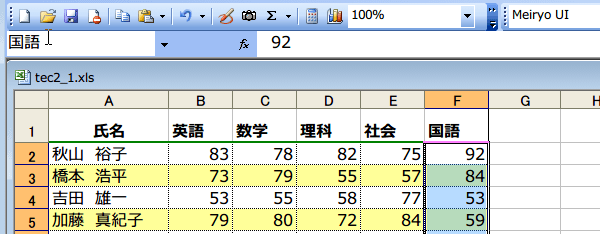
名前ボックスを選択して、
下図のように、「国語」と入力
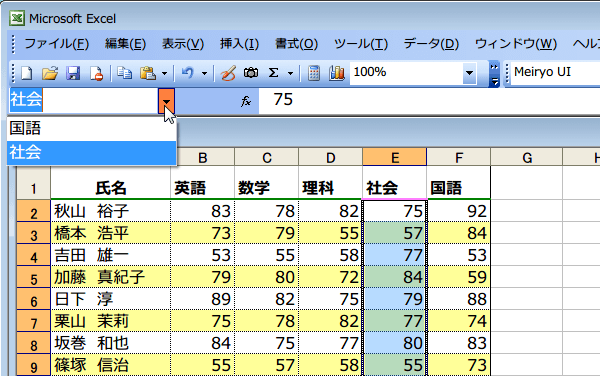
今度はE列の社会の範囲を選択して、名前ボックスに社会と入力
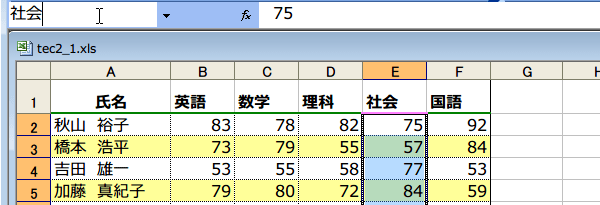
ENTER
ENTER
名前ボックス右の▼をクリックすると、名前として「国語」が登録されたのが分かります。
スポンサーリンク
スポンサーリンク