エクセル複数シートのデータを集計 串刺し演算 3D参照
エクセルの中級技38 複数シートのデータ集計
複数シートのデータを集計 串刺し演算
複数のシートにあるデータの合計を、1 つのシートにまとめることができます。
実務ではよく串刺し演算といいますが、3-D 参照ともいいます。
(サンプルファイルは、こちらから 中級技38回サンプルデータ)
複数シートのデータを集計 串刺し演算
本日のテーマは『串刺し演算』。
原則として、「同じ書式・同じ形の複数のシートのデータを、1つのシートに集計したり加減乗除したりする事」です。
串刺し演算は、Excel 2002,2003,2007,2010,2013 共通です。
同じフォーマットのシートにおいて、
同じ場所に串を通すと、突き通した場所には同じタイプの答えがある
というイメージです。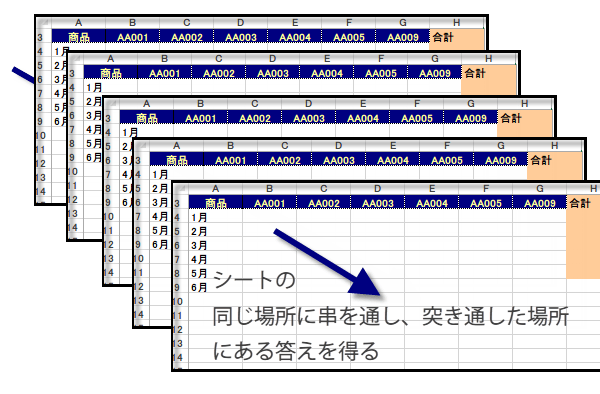
同じ場所に串を通すと、突き通した場所には同じタイプの答えがある
というイメージです。
複数シートのデータ集計を行うには
支店ごとに同形式で作成した売上表。
全体売上を複数シートから求める場合、マウス操作で串刺し演算を行うとカンタンです。
全体売上を複数シートから求める場合、マウス操作で串刺し演算を行うとカンタンです。
ここでは、「総売上」シートに、「東京本店」「大阪支店」「名古屋支店」シートの各セルの合計値を出します。
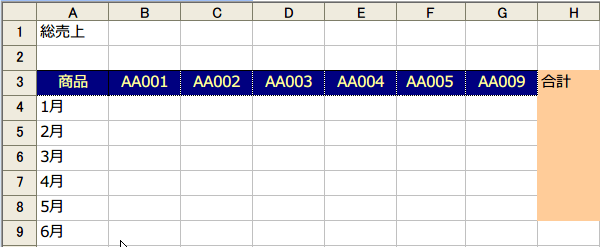
各シートはすべて同じ形式で作成されています。
合計を出したいセルで「オートSUM」ボタンをクリックします。
ここでは、「総売上」シートのB4セルで「オートSUM」ボタンをクリックしました。図のように、SUM関数が表示されます。
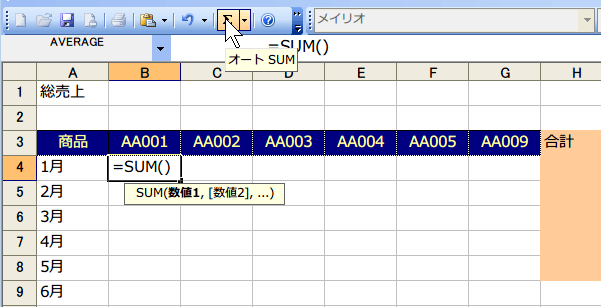
合計を出したいセルで「オートSUM」ボタンをクリックします。
ここでは、「総売上」シートのB4セルで「オートSUM」ボタンをクリックしました。図のように、SUM関数が表示されます。
この状態で対象シートの合計したいセルを選択します。
隣の東京シートを選択して、
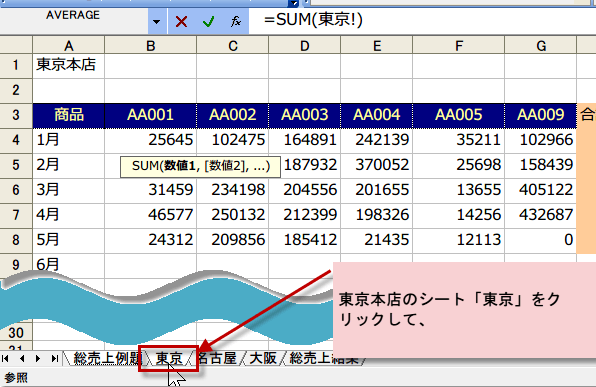
隣の東京シートを選択して、
ここではまず「東京本店」 シートのB4セルを選択しました。
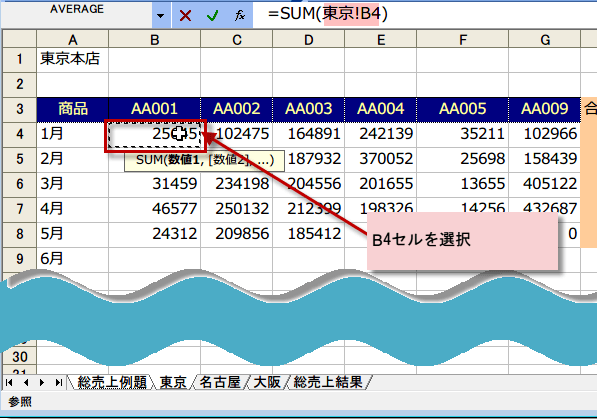
Shiftキーを押しながら追加のシートを選択
このあと、Shiftキーを押しながら、名古屋、大阪のシートを選択していきます。
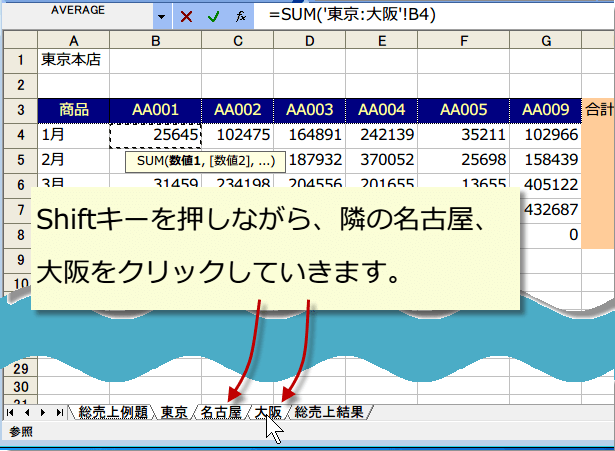
複数のシートを選択する場合は、最初の1枚目では、「Shift」キーを押しません。
上の例では、「東京本店」シートのB4セルを選択して、数式バーに
=SUM(東京!B4)
と入力されてから、次のシートを追加する際に、Shiftキーを同時に押します。

対象のシートを追加し終わったら、「Enter」キーで確定します。
図では、数式バーに
=SUM(東京:大阪!B4)
と入力されてからEnterキーで確定します。

複数のシートを選択する場合は、最初の1枚目では、「Shift」キーを押しません。
上の例では、「東京本店」シートのB4セルを選択して、数式バーに
=SUM(東京!B4)
と入力されてから、次のシートを追加する際に、Shiftキーを同時に押します。
対象のシートを追加し終わったら、「Enter」キーで確定します。
図では、数式バーに
=SUM(東京:大阪!B4)
と入力されてからEnterキーで確定します。
「総売上」シートのB4セル(「AA001の1月度売上)に「東京本店」「大阪支店」「名古屋支店」の合計値が計算、表示されました。
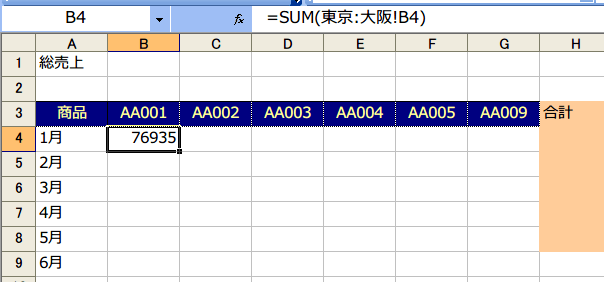
他のセル(2月から5月の売上など)の合計値はオートフィルでコピーしましょう。
B4セルを選択し、マウスカーソルを右下角(フィルハンドル)にあわせます。
マウスカーソルが「+」の表示に代わりますので、このままドラッグしてデータを入力したいセルまで移動します。
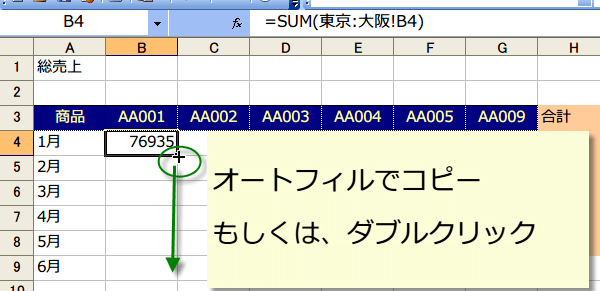
B4セルを選択し、マウスカーソルを右下角(フィルハンドル)にあわせます。
マウスカーソルが「+」の表示に代わりますので、このままドラッグしてデータを入力したいセルまで移動します。
以上でB列に計算式がコピーされました。
同様に、横もオートフィルでコピーしてください。
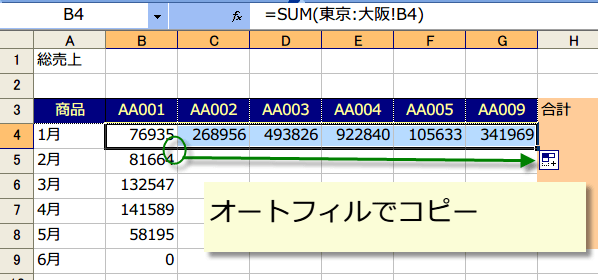
同様に、横もオートフィルでコピーしてください。
スポンサーリンク
スポンサーリンク