エクセル別ファイルのセル幅の違う表を同じシートに印刷 その1
エクセルの中級技31
カメラ機能をつかう
常に他シートの特定のセルの確認をしながら作業をしている時など、必要なセル範囲の部分だけ付箋のようにコピーして貼り付けることができたら便利です。
またそれぞれを、別ファイルに作成している表でも、1枚のシートに印刷したいというときがあります。そのような時、印刷のたびに他シートからコピーしてくるのは面倒なものです。
また列幅の異なる表を 1 枚の用紙に印刷する場合、縦に配置すると幅が揃わずに困ったことになります。
こんなときにはカメラ機能を使いましょう。
別ファイルのセル幅の違う表を同じシートに印刷 その1
ツールバーにカメラアイコンを追加すると、必要な範囲を別シートなどに表示することができます。
この機能を使うと、複数の表をまとめて印刷したい時などにも使えます。
ツールバーにカメラアイコンを追加する
同じ1枚の紙に印刷したい、2つのファイルを開きます。
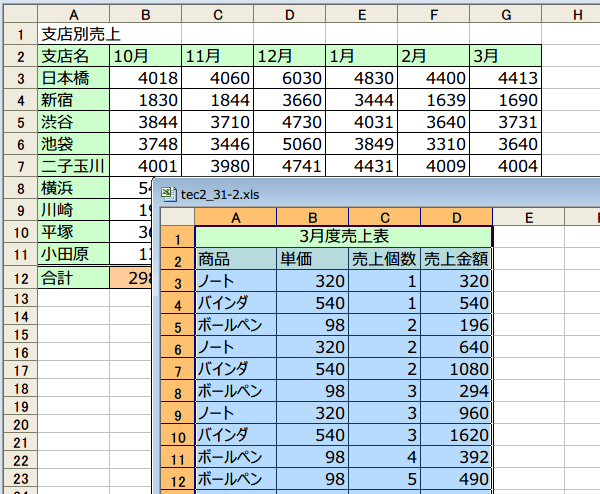
メニューの「ウィンドウ」→「整列」を選択します。
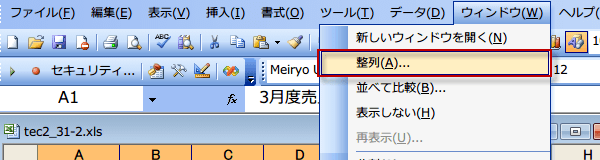
(2)「ウィンドウの整列」画面が表示されますので、「並べて表示」を選択します。
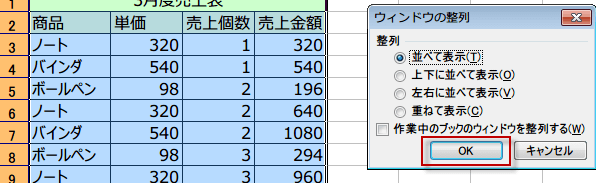
(3)2つのファイルが並んで表示されました。
(2)「ウィンドウの整列」画面が表示されますので、「並べて表示」を選択します。
(3)2つのファイルが並んで表示されました。
(1)メニューの表示をクリックし、ツールバーを選択、「ユーザー設定」をクリックします。
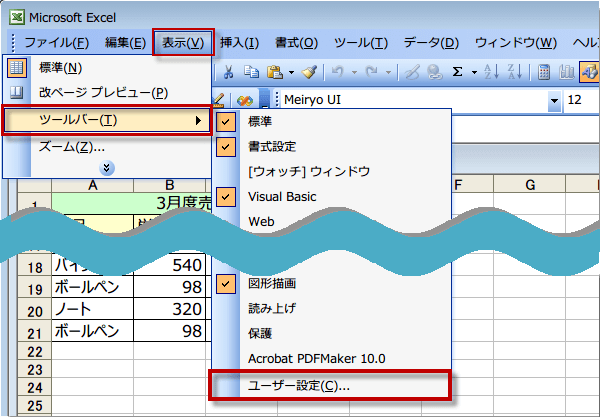
(2)「コマンド」タブで、分類から「ツール」を選択します。
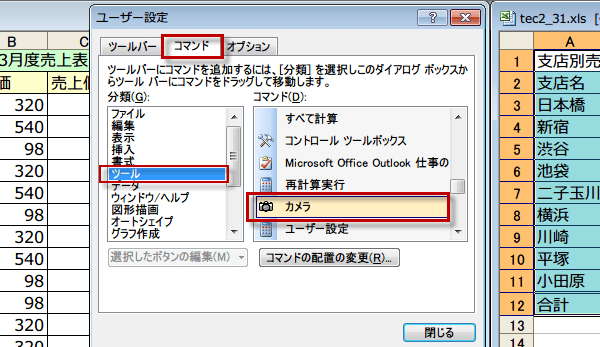
(3)「コマンド」で「カメラ」を選択しツールバーへドラッグ。
カメラボタンが追加できました。ユーザー設定ダイアログを閉じます。
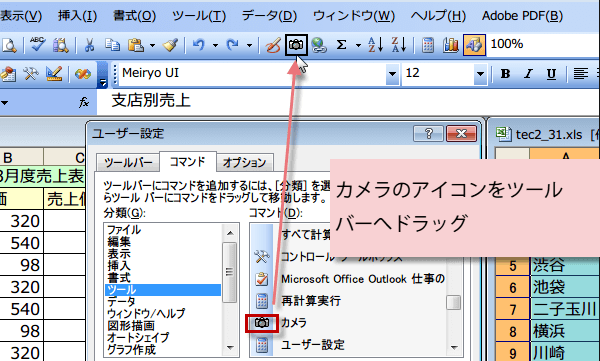
カメラボタンが追加できました。ユーザー設定ダイアログを閉じます。
別ファイルの必要部分をキャプチャ
(4)別ファイルにある表をドラッグで範囲選択し、先ほど追加した「カメラ」アイコンをクリックします。
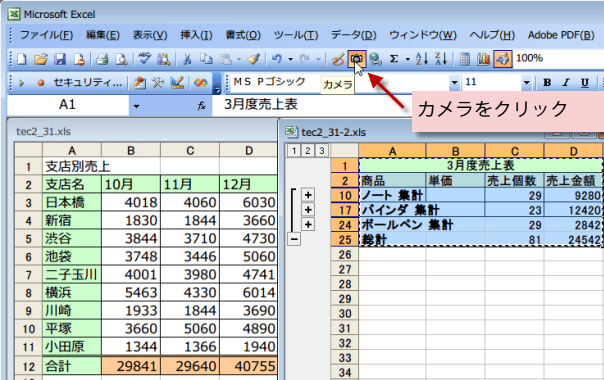
マウスカーソルの形が「+」に変わりますので、印刷したいシートの任意の場所でクリックします。
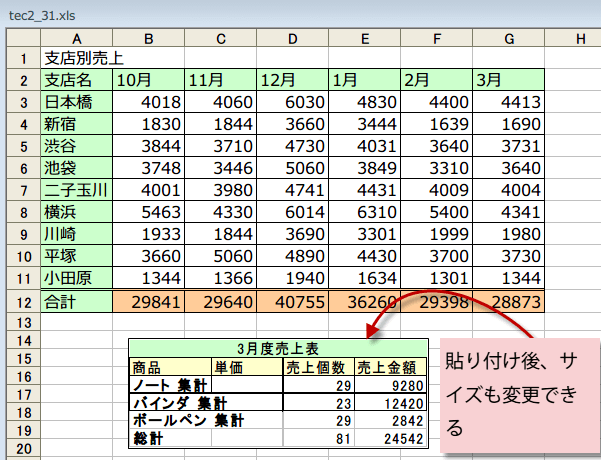 セル幅の違う別のファイルの表が貼り付けられました。
元の表を修正すると、貼り付け先にある表も自動的に修正されます。
貼り付け先で直接データを書き換えることはできません。
セル幅の違う別のファイルの表が貼り付けられました。元の表を修正すると、貼り付け先にある表も自動的に修正されます。
貼り付け先で直接データを書き換えることはできません。
あとは、いつもの様に印刷してください。
スポンサーリンク
スポンサーリンク