【エクセル】オートフィルタで複雑な条件で表示する
エクセルの中級技45
オートフィルタオプションで複雑な条件で表示する
オートフィルタは簡単な操作で大量の データから必要なデータを選び出すのに適した機能です。
(サンプルファイルは、こちらから 中級技45回サンプルデータ)
■表作成のルール
表を作成する時に、途中で空白の行があると、それ以降は無視しまから、空白を作らないようにしてください。
(1)データの先頭のセルをクリックして選択します。
(2)データメニュー:[フィルタ]:[オートフィルタ]を選択します。
(3)表の一番上の行の各セルに▼マークが表示されます。
(4)条件となる値が入力されている列を選び、一番上のセルに表示されて
いる「▼」マークをクリックします。
(5)横に小さいメニューが出てくるので、そのメニューから、
「オプション」を選びます。
(6)条件を入力します。
オートフィルタの使い方
サンプルイメージ
(住所録、会社台帳、在庫台帳なんにでも応用できます。)
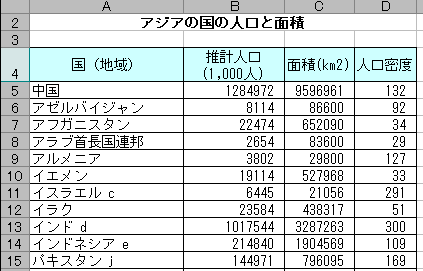
この表から、「推定人口」が「50000」から「100000」のデータを表示させて
みます。(単位 1,000人)
(1)まず、表全体を選択します。A4:D50
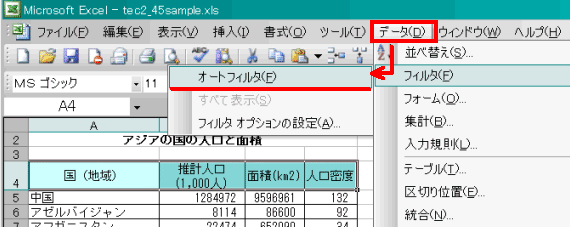
(2)メニューから「データ」→「フィルタ」→「オートフィルタ」
を選びます。
(表の一番上の行の各セルに▼マークが表示されます)
を選びます。
(表の一番上の行の各セルに▼マークが表示されます)
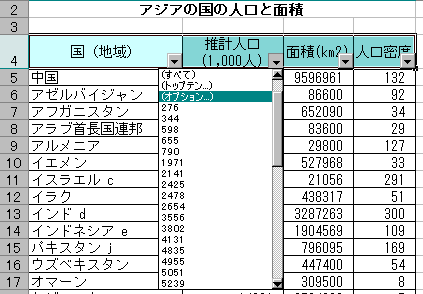 (3)B4セルに表示されている「▼」マークをクリックします。
(4)プルダウンメニューが出てくるので、そのメニューから、 「オプション」を選択します。
(5)新しく表示された「オートフィルタオプション」ウィンドウで、
まず、上の段の左側の入力欄に「50000」と入力、
右側のプルダウンメニューから「以上」を選びます。
(6)次に、下の段のの入力欄に「100000」と入力、
右側のプルダウンメニューから「以下」を選びます。
(条件は直接入力する以外に、プルダウンメニューから選ぶことも出来ます。)
まず、上の段の左側の入力欄に「50000」と入力、
右側のプルダウンメニューから「以上」を選びます。
(6)次に、下の段のの入力欄に「100000」と入力、
右側のプルダウンメニューから「以下」を選びます。
(条件は直接入力する以外に、プルダウンメニューから選ぶことも出来ます。)
オートフィルタオプション
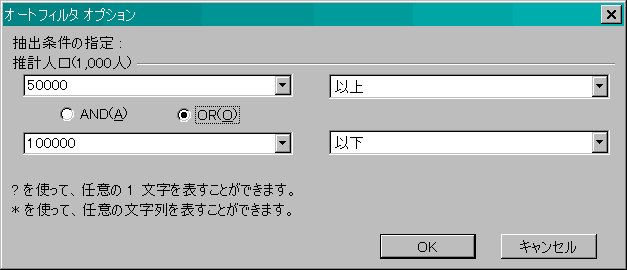
7.上の段と下の段との間のAND、ORと書かれている部分では、ANDの方を選択します。ORになっていたら、ANDにチェックを入れなおします。
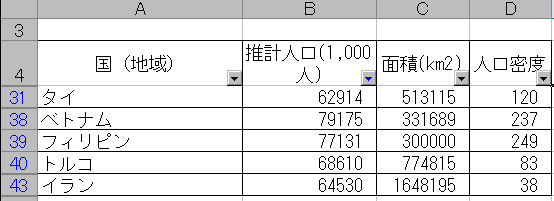
下図はオートフィルタ適用後の表です。
下図はオートフィルタ適用後の表です。
■オートフィルタを終わる
(1)データメニュー:[フィルタ]:[オートフィルタ]をもう一度選択します。
(2)これで元の三角印はなくなり、隠れていたデータが再び表示されます。
(3)フィルタが働いた状態で保存したいときは、フィルタを終わらせずに保存します。
(2)これで元の三角印はなくなり、隠れていたデータが再び表示されます。
(3)フィルタが働いた状態で保存したいときは、フィルタを終わらせずに保存します。
スポンサーリンク
スポンサーリンク