エクセルユーザー設定でオートフィル機能を使いこなすテクニック
ユーザー設定 エクセルの中級技36
ユーザー設定でオートフィル機能を使う
技35ではオートフィル機能の使い方を詳しく解説しましたね。
さて、なぜ以下のように「A1」セルに月と入力し、
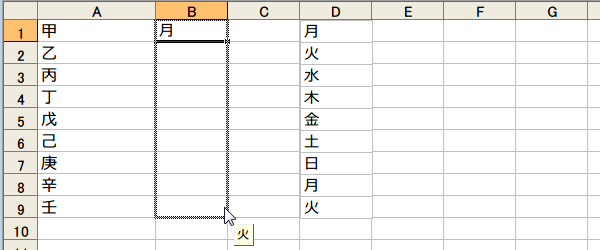
フィルハンドルをドラッグすると「月、火、水・・・日」というように連続したデータが自動入力されるのかといえば、あらかじめ「ユーザー設定リスト」に登録されているからなのです。
毎月、同じ社員名を入力する場合など、先頭の社員名を入力すると連続データとして残りの社員名が自動入力されたら便利ですね。
同様に、同じ商品名を度々入力する必要があるのなら、先頭の商品名を入力すると連続データとして残りの商品名が自動入力されたら便利です。
たとえ、データが50個あっても、元データからコピーして張り付ければOKです。
さっそくやってみましょう。
(サンプルファイルは、こちらから 中級技36回サンプルデータ)
ユーザー設定リストは、Excelバージョン:で有効です。
連続データを自由自在に使いこなす技
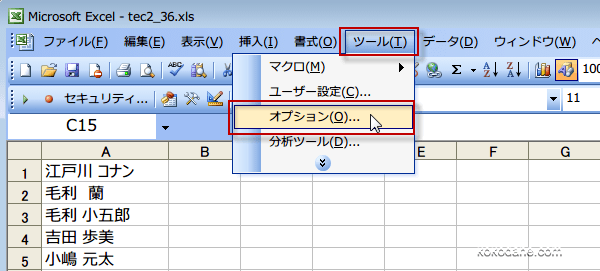
メニューで「ツール」→「オプション」を選択して確認してみましょう。
「オプション」ダイアログが表示されますので、「ユーザー設定リスト」タブをクリックします。
ここにデータが設定されていると連続データの入力ができます(干支や月など)
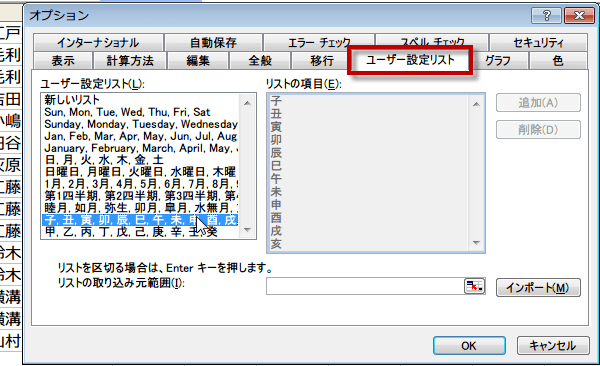
ここにデータが設定されていると連続データの入力ができます(干支や月など)
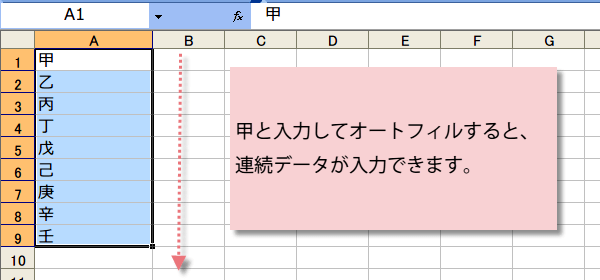
登録されているデータはオートフィルできます。
オリジナルの連続データをユーザー設定リストに登録
では、実際に社員リストを登録してみましょう。
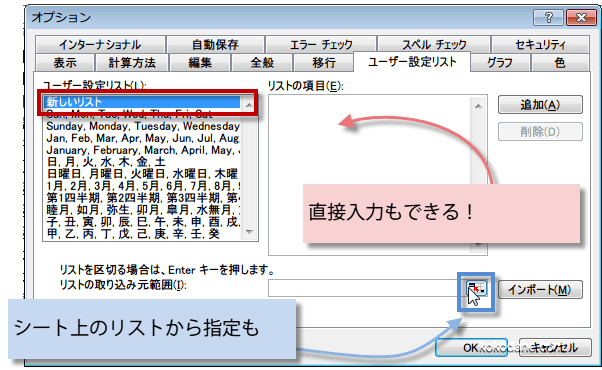
リストの項目欄に直接入力することもできます。
直接入力
(1)「オプション」ダイアログの「ユーザー設定リスト」で「新しいリスト」を選択し、右側の「リストの項目」欄に社員名を入力し、 すべて入力し終わったら、「追加」ボタンをクリックします。
リストの項目欄に直接入力することもできます。
直接入力
(1)「オプション」ダイアログの「ユーザー設定リスト」で「新しいリスト」を選択し、右側の「リストの項目」欄に社員名を入力し、 すべて入力し終わったら、「追加」ボタンをクリックします。
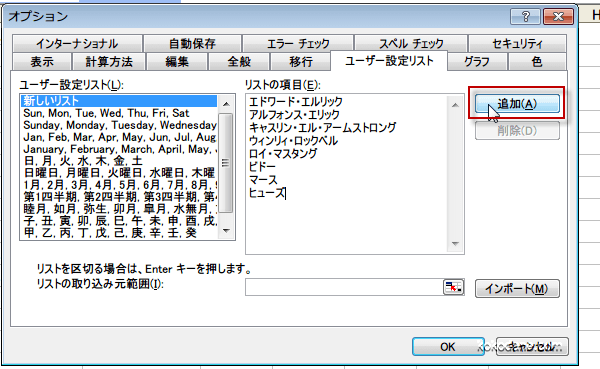
以上の操作でユーザー設定リストに社員リストが登録されました。
スポンサーリンク
スポンサーリンク
シート上の連続データをユーザー設定リストに登録する
シート上のリストを選択する
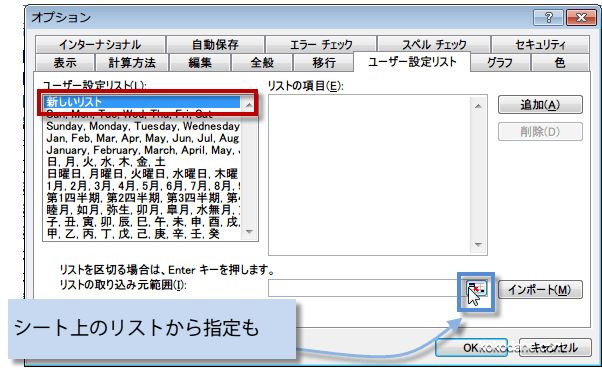
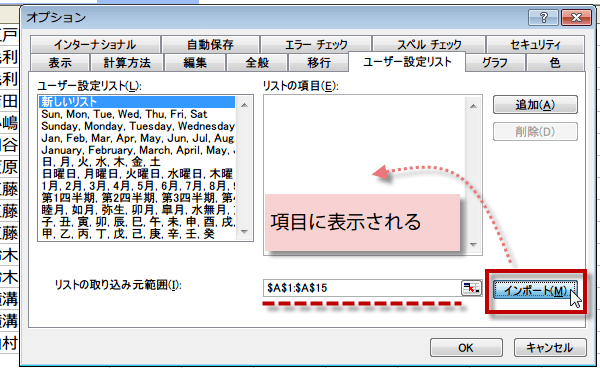
シート上に社員リストがある場合は、それを利用して登録することができます。新しいリストを選択して、ダイアログ縮小ボタンをクリックします。
登録したい社員リストを選択して指定します。ダイアログ拡大ボタンをクリックしてもどります。
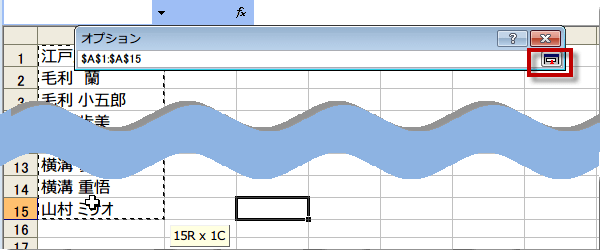
インポートボタンをクリックすると、リスト項目に表示されます。
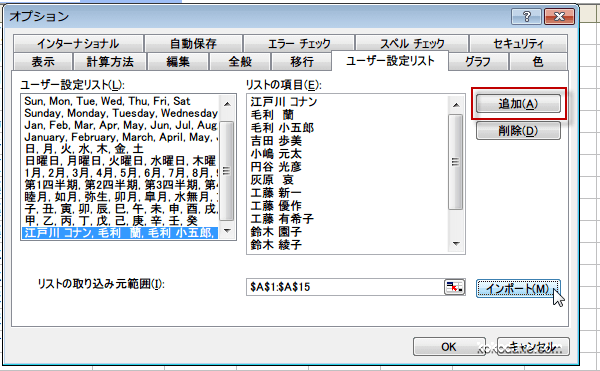
続いて、追加ボタンをクリックすると、ユーザー設定リストに登録されます。
シートに江戸川 コナンと入力し、フィルハンドルをドラッグします。
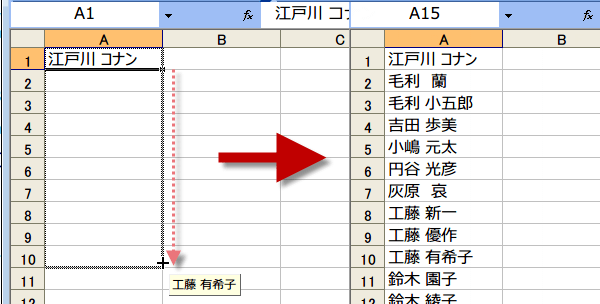
オリジナルの連続データがオートフィルでいつでも簡単に入力できます。
おためしください。
スポンサーリンク
スポンサーリンク