PHONETIC関数ふりがなを別のセルに表示する
ふりがなを別のセルに表示する方法~2013技BEST
ふりがなを別のセルに表示するには
名簿などでは、漢字が入力されたセルとは別のセルにフリガナを表示させたい場合があります。
そのような時は、PHONETIC関数を使います。
(サンプルファイルは、こちらから 2013基本技6回サンプルデータ)
Excelバージョン:
フリガナを取り出すPHONETIC関数 (2013~2003)
ふりがなを表示するセルを選択します。
数式バーの[関数の挿入]ボタンをクリックします。
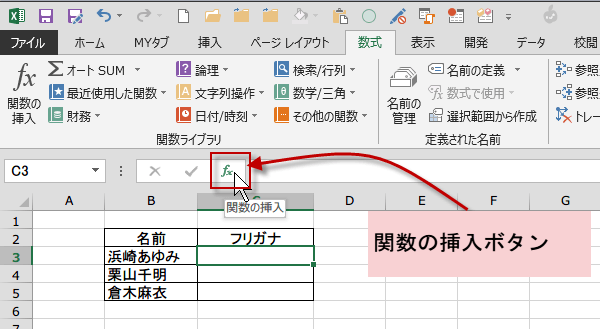
数式バーの[関数の挿入]ボタンをクリックします。
関数の挿入ダイアログボックスが表示されるので、関数の検索ボックスにふりがなと入力します。
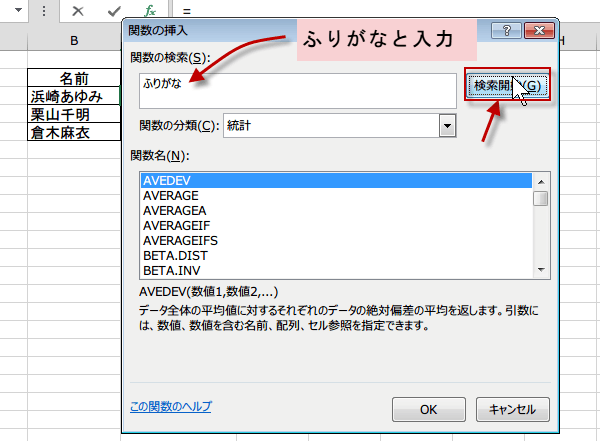
検索すると、関数名の一覧が表示されます。
PHONETICを選択してOKボタンをクリックします
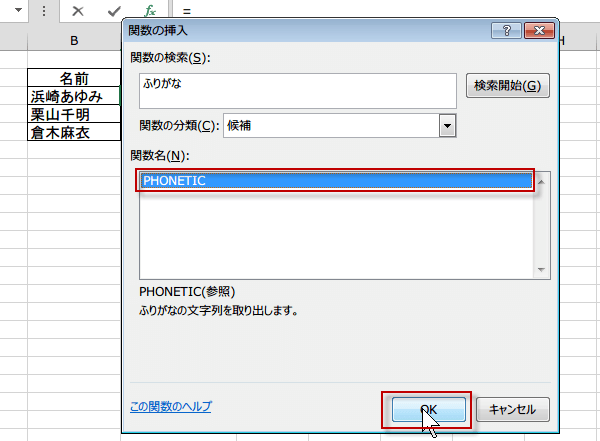
PHONETICを選択してOKボタンをクリックします
今度は、関数の引数ダイアログボックスが表示されます。
ふりがなの読み情報のあるセルを選択してOK
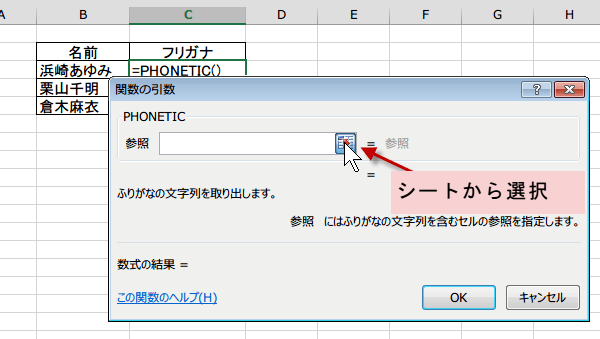
ふりがなの読み情報のあるセルを選択してOK
スポンサーリンク
スポンサーリンク
B3セルをクリックすると、自動的に引数の入力欄に表示されます。
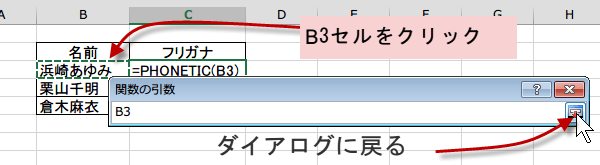
引数と結果を確認して、合っていれば、OKをクリックします。
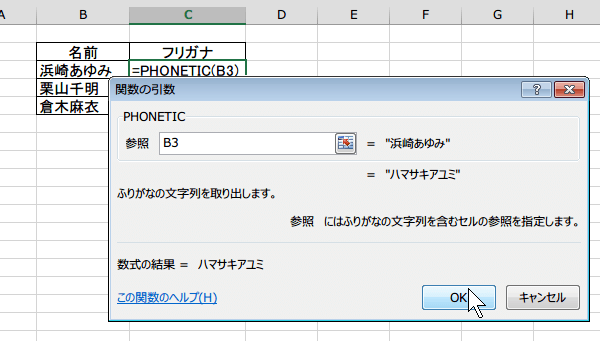
隣のセルにフリガナが取り出されて表示されました。
あとは、オートフィルで式をコピーします。
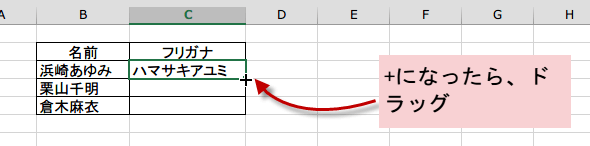
あとは、オートフィルで式をコピーします。
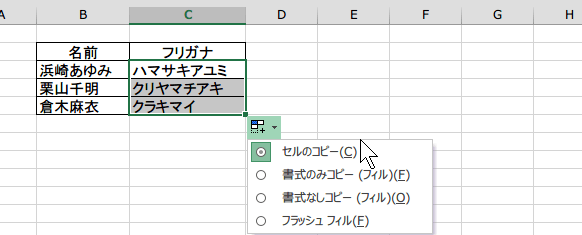
完成です。
スポンサーリンク
スポンサーリンク