エクセルワークシートの中で文字のみ、または数値のみを選択する
エクセルの中級技12
シートの中で文字のみ、または数値のみを選択する
文字の入力されたセルだけ順に選択して修正したい!なんてことありませんか?
表がおおきく、文字と数値が入り組んでいる時などは、選択するのがおっくうですね。
ワークシートの中で、文字が入力されているセルや数値が入力されているセルを、別々にすべて選択することができます。
(サンプルファイルは、こちらから 中級技12回サンプルデータ)
ワークシートの中で文字のみ、または数値のみを選択する
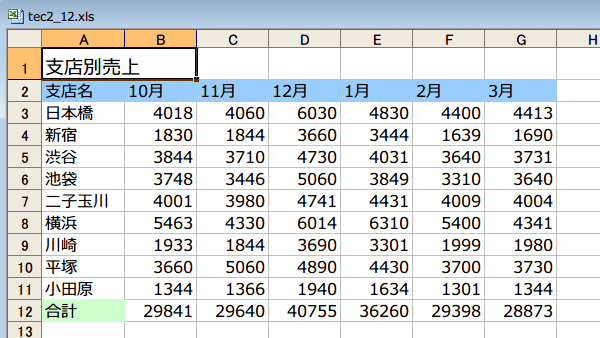
現在セルA1の文字を選択しています。
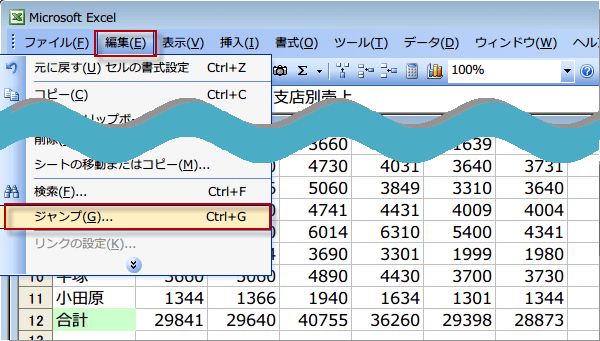
メニューから、[編集] - [ジャンプ] をクリックします。
ジャンプダイアログが表示されるので、
セル選択をクリックします。
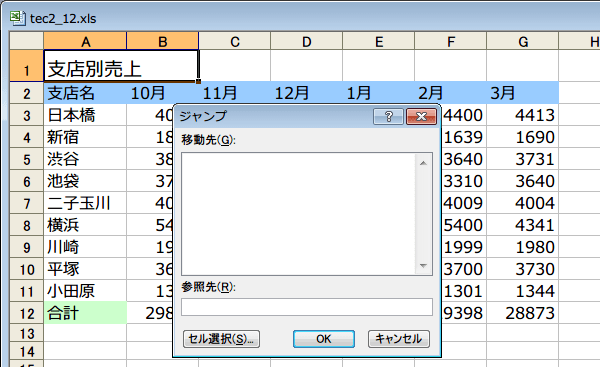
セル選択をクリックします。
文字のみを選びたい場合は 定数 の文字 にチェックして [OK] をクリックします。
ダイアログが閉じます。
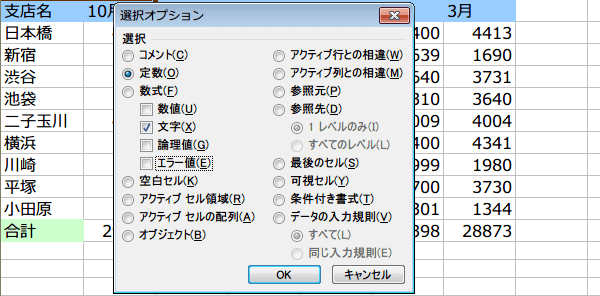
ダイアログが閉じます。
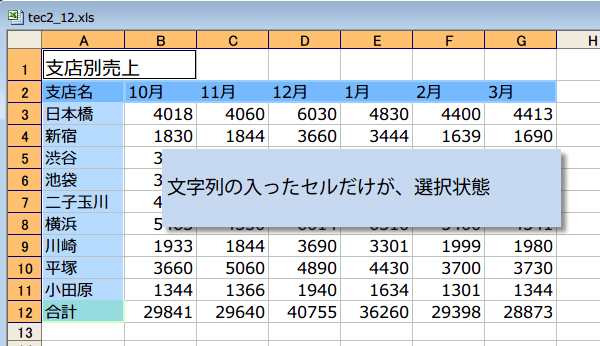
文字列の入ったセルだけが、選択状態になっています。
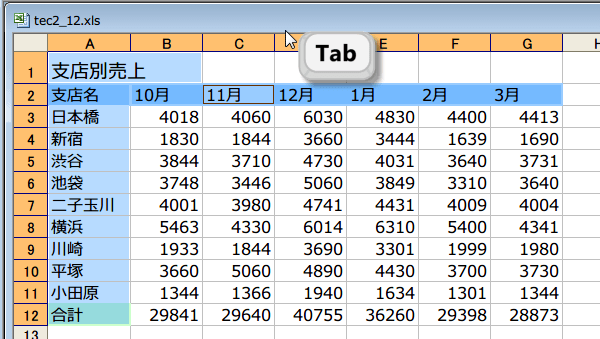
Tab キーを押すと、選択したセルを順番にアクティブ セルにできます。
同様に数値のみを選びたい場合は、
定数 の数値にチェックして [OK] をクリックします。
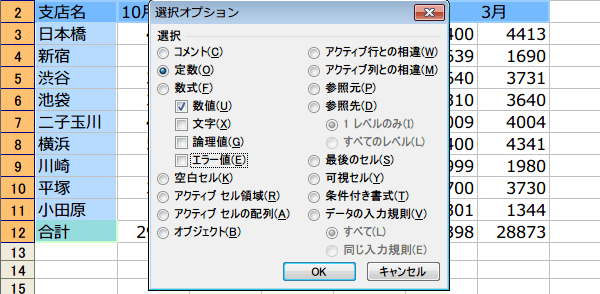
定数 の数値にチェックして [OK] をクリックします。
数式を除く数値のみのセルだけが、選択されました。
Tab キーを押すと、選択したセルを順番にアクティブ セルにできます。
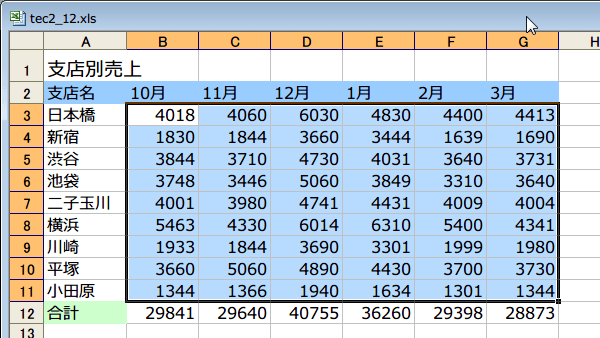
Tab キーを押すと、選択したセルを順番にアクティブ セルにできます。
ジャンプダイアログを一発で呼びだす
 このようにジャンプ機能はとても便利な機能です。
でも、メニューから、[編集] - [ジャンプ] をクリックするのがちょっと 面倒です。
ジャンプダイアログを一発で呼び出せたら、もっと便利になります。
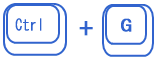
ショートカットキー「Ctrl+G」でジャンプ画面を表示します
スポンサーリンク
スポンサーリンク