エクセルのツールバーに電卓を追加する
エクセルの中級技9
ツール バーに電卓を追加する
エクセルを使っていてもちょっとした計算をするときは、
電卓をつかうなんてことがあります。
いちいち、電卓を探したり、アクセサリから電卓を起動させるのは,
少し手間がかかりますね。
ツール バーに電卓を追加できることをご存知でしたか?
では、その方法をご紹介しましょう。
ツール バーに電卓を追加する
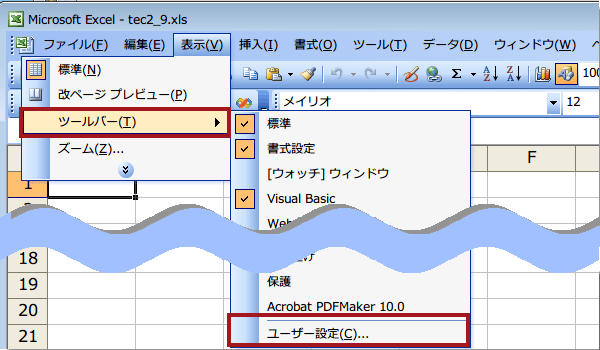
(1)[表示] メニューの [ツール バー] をポイントし、[ユーザー設定] をクリックします。
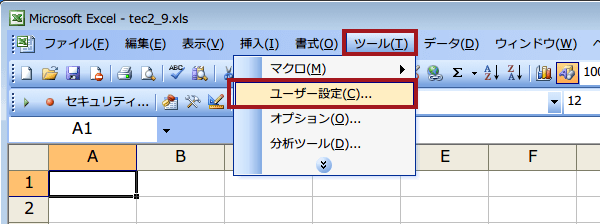
あるいは、[ツール] から[ユーザー設定] でもOKです。
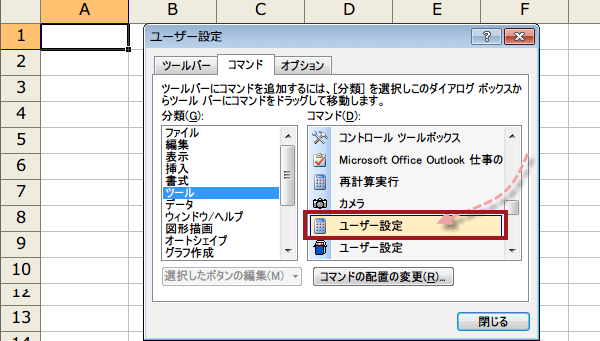
(2)[コマンド] タブをクリックします。
[分類] ボックスの [ツール] をクリックし、[コマンド] ボックスの [ユーザー設定] をクリックします。電卓のアイコンは2つあるので注意してください。
[分類] ボックスの [ツール] をクリックし、[コマンド] ボックスの [ユーザー設定] をクリックします。電卓のアイコンは2つあるので注意してください。
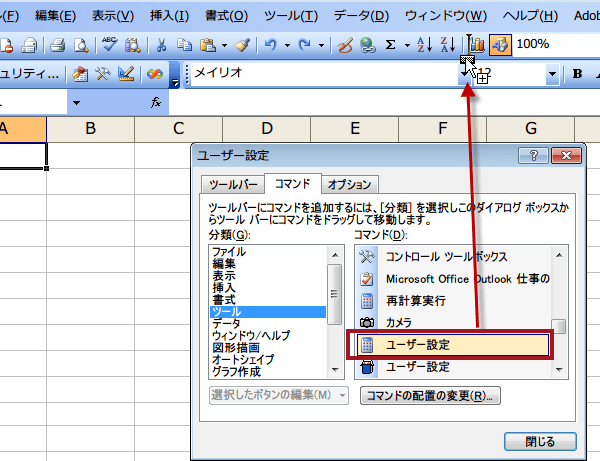
(3)[コマンド] ボックスで選択した [ユーザー設定] (下の電卓のアイコンの方)
をツール バーにドラッグし、マウス ポインタにプラス記号が表示されたらマウス ボタンを離します。
(4)[ユーザー設定] を閉じます。
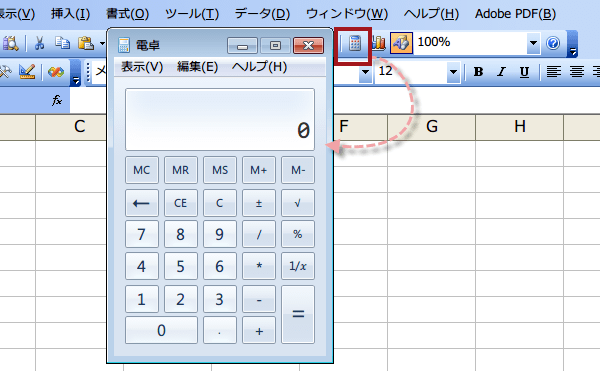
以上でツール バーにボタンが追加されます。このボタンをクリックすれば、簡単に電卓が起動します。
以上でツール バーにボタンが追加されます。このボタンをクリックすれば、簡単に電卓が起動します。
スポンサーリンク
スポンサーリンク