エクセルコメントの枠の形を変更する
EXCEL技BEST 20回
コメントの枠の形を変更する
前回はコメントを取り上げましたが、今回はさらにコメントの枠 を好きな形に変更してみます。
覚書やアドバイスやヒントなど、ちょっとメモしておくときに便利なコメント 機能ですが・・・同じ四角い枠ばかりでは、飽きるというもの。
たまには、変わった形や色で自分好みにカスタマイズするもの便利です。
Excel2007以降からは、図形の変更コマンドが標準では利用できないので、オプションから登録してやる必要があります。
コメント枠の変更 Excel2003
(1)すべてのコメントを表示ボタンをクリックして、コメントを表示します。
(2)コメント枠を変更したいコメントの枠をクリックして編集可能にします。
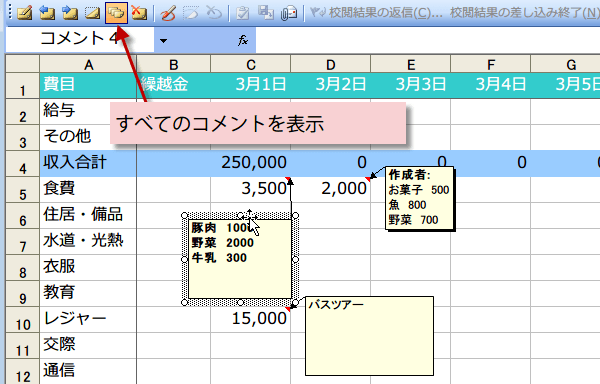
(2)コメント枠を変更したいコメントの枠をクリックして編集可能にします。
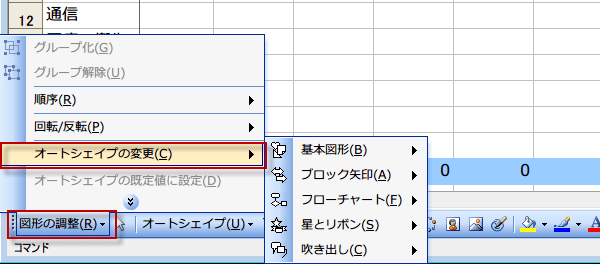
次に、図形の調整ボタンから、オートシェープの変更をクリックして、変更したい形を選びます。
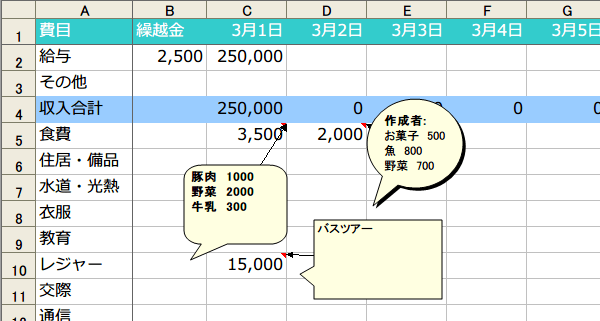
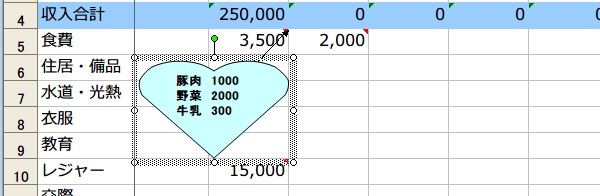
コメントの形状を変更しました。
コメントの編集は、コメントを全部表示させなくても、コメントの形状を変更したいセルを右クリックして、コメントの編集を選択。
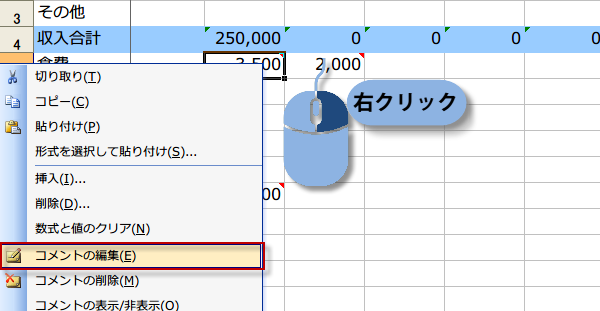
(3)すると、コメントが編集可能になりますが、そこで枠をクリックして、図形描画状態にします。
枠のまわりの縁取りの図柄が変わるので、図形描画状態になったことがわかります。
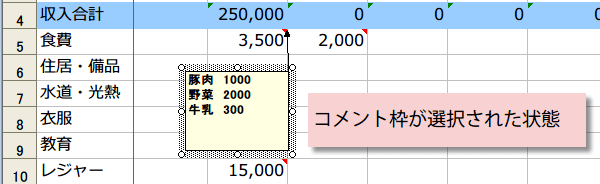
枠のまわりの縁取りの図柄が変わるので、図形描画状態になったことがわかります。
(4)そして、「図形描画」ツールバーから「図形の調整」→「オートシェイプの変更」をクリックし、好きな図形を選択してください。色も変更できます。
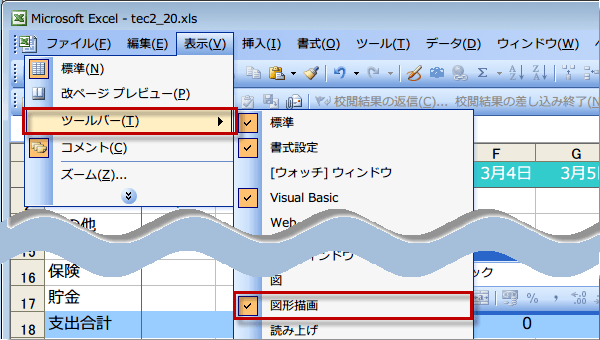
(6)「図形描画」ツールバーが表示されていない場合は、メニューの「表示」→「ツールバー」→「図形描画」を選択してください。
スポンサーリンク
スポンサーリンク
おすすめコンテンツ