表のデザインを一括変更する方法 EXCEL2013
背景を一度に変更する 2013EXCEL技BEST 81回
書式のコピーでセルの背景を簡単に置き換える方法
Excelで表のデザインを変えたい時に、使用したいデザインの表が手元にある場合もあります。
そのデザインを簡単に適用する方法を紹介します。
Excelバージョン:
書式のコピーで表のデザインを変更する
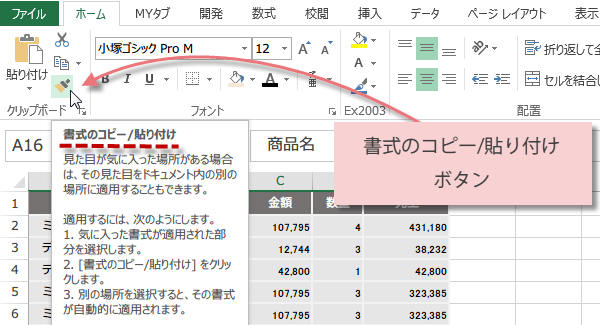
Excel2013,2010,2007では、[ホーム]タブの[クリップボード]グループにある[書式のコピー/貼り付け]ボタンが便利です。
カーソルをかざすと、説明が表示されます。2013ではスーパーツールチップとなり、より丁寧な説明が表示されます。
書式のコピー/貼り付け
見た目が気に入った場所がある場合は、その見た目をドキュメント内の別の場所に適用することもできます。
適用するには、次のようにします。
1.気に入った書式が適用された部分を選択します。
2.[書式のコピー/貼り付け]をクリックします。
3.別の場所を選択すると、その書式が自動的に適用されます。
参考:複数の場所に書式を適用するには、[書式のコピー/貼り付け]をダブルクリックします。
書式のコピー/貼り付け
見た目が気に入った場所がある場合は、その見た目をドキュメント内の別の場所に適用することもできます。
適用するには、次のようにします。
1.気に入った書式が適用された部分を選択します。
2.[書式のコピー/貼り付け]をクリックします。
3.別の場所を選択すると、その書式が自動的に適用されます。
参考:複数の場所に書式を適用するには、[書式のコピー/貼り付け]をダブルクリックします。
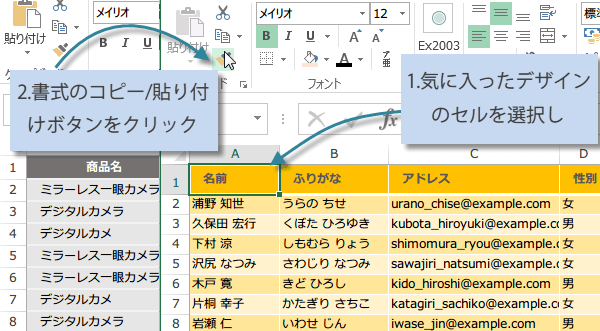
1.気に入ったデザインのあるセルを選択し、2.書式のコピー/貼り付けボタンをクリックします。 (
複数の場所に書式を貼り付ける時はダブルクリック)
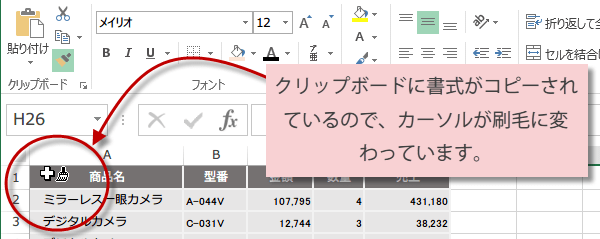
今度は、書式を変更したい表に移って、書式を適用したいセル範囲を選択します。クリップボードには、コピー元の書式がコピーされているので、カーソルが刷毛のアイコンに変わっています。
書式を貼り付けたい範囲を選択してクリック。
セルのデザイン(書式)が適用されました。
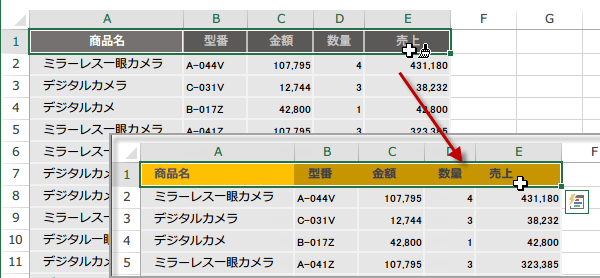
セルのデザイン(書式)が適用されました。
2003で書式のコピー
Excel2003の場合は、書式のコピー/貼り付けボタンは、標準ツール・バーの中央から左寄りにあります。切り取りやコピー、貼り付けのグループです。
書式をコピーしたいコピー元セルを選択して、連続コピーしたい時は、書式のコピー/貼り付けボタンをクリックします。今回は複数ヶ所に貼り付けるので、ダブルクリックします。
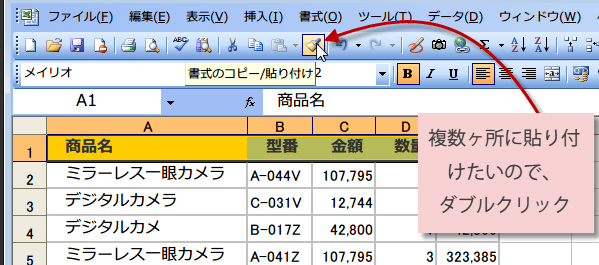
書式をコピーしたいコピー元セルを選択して、連続コピーしたい時は、書式のコピー/貼り付けボタンをクリックします。今回は複数ヶ所に貼り付けるので、ダブルクリックします。
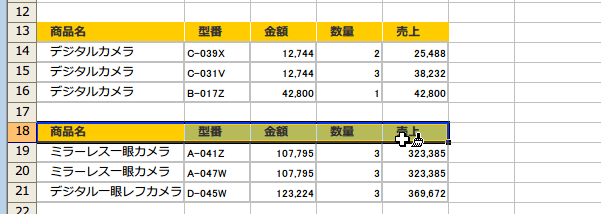
書式を適用したい箇所に移動して、範囲を選択してクリックすると書式が貼り付けられます。
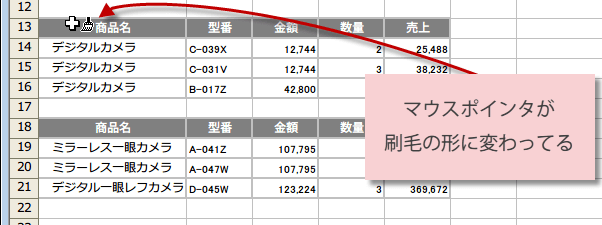
書式の貼り付けが完了して、貼り付けモードを解除する時は、書式のコピー/貼り付けボタンをクリックします。
スポンサーリンク
スポンサーリンク