Excelのシートですばやく選択範囲を拡張する
エクセルの中級技
すばやく選択範囲を拡張する
たかがショートカットキーとあなどることなかれ!
このショートカットキーは、おおきな表も自由自在に操作する便利なキーなのです。
上下左右、表の端へ一発移動
作業する表がPCの画面に収まりきらないほど大きいときは、表の最下段や右端などに移動するのは、スクロールをつかいますが、これがピタッと決まらず、行き過ぎたりすると面倒ですね。
そこで一発で正確に移動できるショートカットキーを覚えておくととても便利です。
また、入力しながら、アクティブセルの範囲を拡張したいときは、ショーットカットキーが便利です。
Excelバージョン:~
選択範囲を上端まで選択
アクティブセルがC 3にあります。
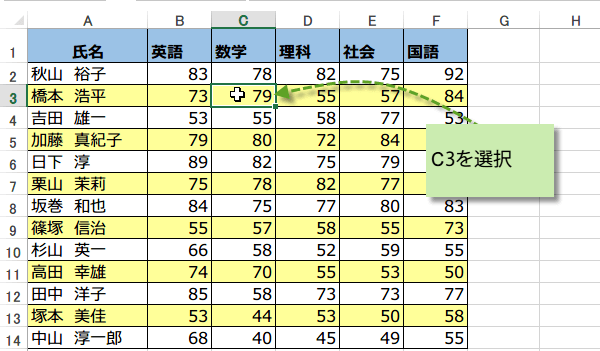
この状態で
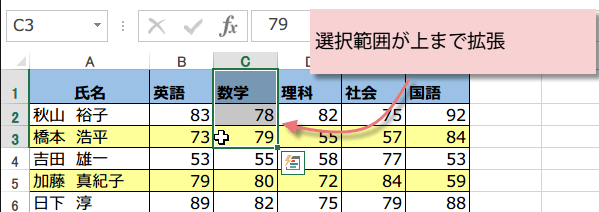
Ctrl + Shift + ↑ を押すと

Ctrl + Shift + ↑ を押すと
選択範囲が上まで拡張されます。
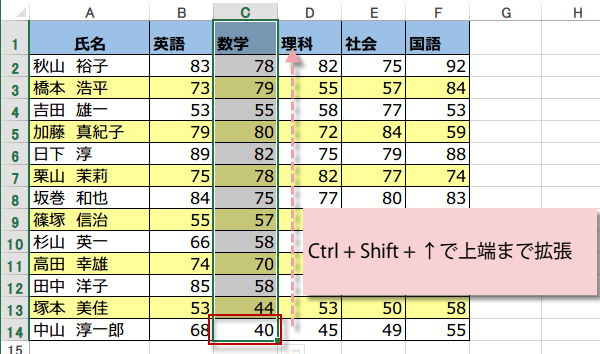
アクティブセルが表の最下段にある時に、
Ctrl + Shift + ↑

を押せば、選択範囲は上端までとなり、セルのある列をまるごと選択できます。
Ctrl + Shift + ↑
を押せば、選択範囲は上端までとなり、セルのある列をまるごと選択できます。
同様にアクティブセルが表の最上段にある時に、
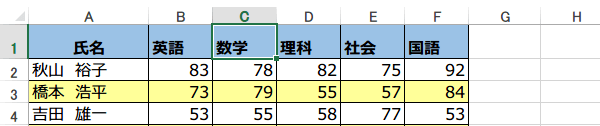
Ctrl + Shift + ↓

を押せば、選択範囲は下端までとなり、セルのある列をまるごと選択できます。
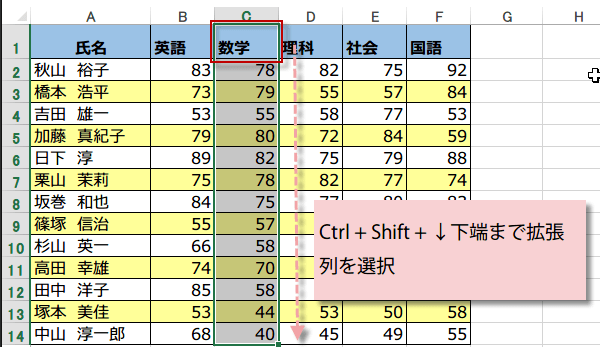
Ctrl + Shift + ↓
を押せば、選択範囲は下端までとなり、セルのある列をまるごと選択できます。
Ctrl + Shift + ← 左端まで選択
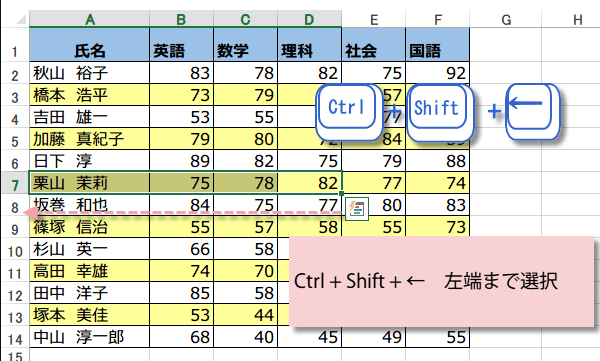
 Ctrl + Shift + ← 左端まで選択
 Ctrl + Shift + → 右端まで選択
Ctrl キー + Shift キー + 矢印キーを押すと、ブロックの先頭行、末尾行、右端列、左端列まで選択範囲が拡張されます。
スポンサーリンク
スポンサーリンク