エクセル入力する数値に範囲規制をする
エクセルの中級技3
参照値はドラッグで移動できる
既存の表をそっくりコピーして、他の場所にも貼り付けて使うなどということは、よくあることですね。
そこで、新たに利用しようといった場合に
「おや、式の参照値が前の絶対参照のままだぞ」ということがおこります。
参照値がコピー元の絶対参照のまま
サンプルとして、以下表を、その直下にコピーすることにします。
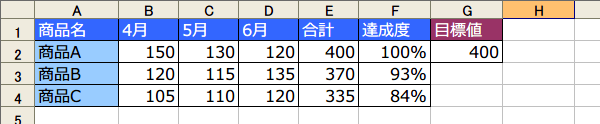
F2セルには、=E2/$G$2 という式が入力されています。
わかりやすいように、すぐ下にコピーしました。
そして表を再利用するために、目標値を500に変更しました。
わかりやすいように、すぐ下にコピーしました。
そして表を再利用するために、目標値を500に変更しました。
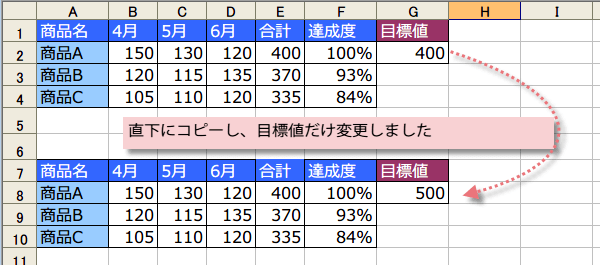
でも変ですね?達成度が変わりません。
目標値を変えたのに、F8セルの達成度が100%になってます。
目標値を変えたのに、F8セルの達成度が100%になってます。
皆さん、すぐに気づきましたね。
目標値が絶対参照になっていたので、コピーした先の式が参照しているのは、コピー元の目標値なのですね。
F8セルには、=E8/$G$2 という式が入っているはずです。
こんな時は、目標値のセルG8に直してやればいいのですが、
簡単に修正するには、ドラッグしてやるのが一番です。
目標値が絶対参照になっていたので、コピーした先の式が参照しているのは、コピー元の目標値なのですね。
F8セルには、=E8/$G$2 という式が入っているはずです。
こんな時は、目標値のセルG8に直してやればいいのですが、
簡単に修正するには、ドラッグしてやるのが一番です。
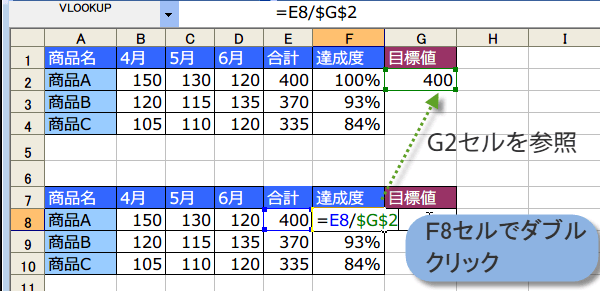
F8セルのなかで、ダブルクリックします。
修正モードになります。
修正モードになります。
修正モードでは、よく見ると、対応するセルの枠 に色がついています。
次に、
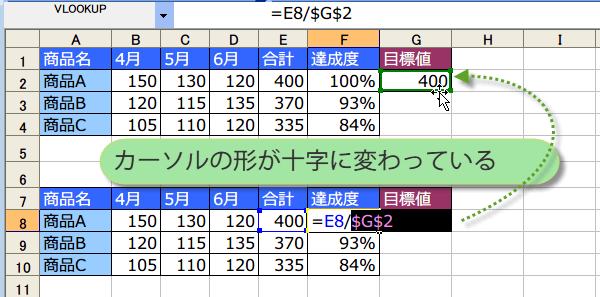
カーソルをG2セルのまわりについた色の枠に持って行きます。
カーソルの先が十字に矢印についた形に変化します。
次に、
カーソルをG2セルのまわりについた色の枠に持って行きます。
カーソルの先が十字に矢印についた形に変化します。
変化したら、その枠をドラッグすると、枠だけ移動します。
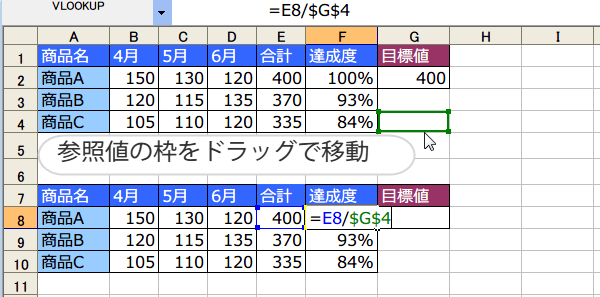
それで、新しい目標値のセルG8までもって行きます。(ドロップ)
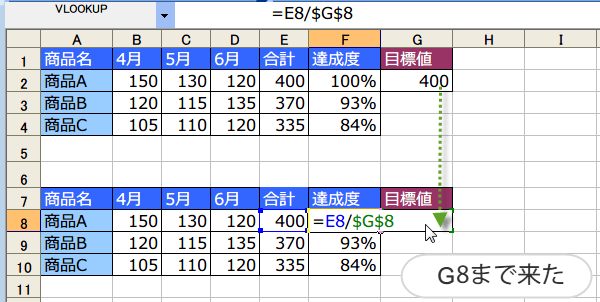
以上で、わざわざ入力しなくても、参照値を変更することが出来ましたね。
以上で、わざわざ入力しなくても、参照値を変更することが出来ましたね。
スポンサーリンク
スポンサーリンク