エクセルExcelをWordに転送して宛名ラベル印刷
エクセルの中級技37-2
ExcelをWordに転送して宛名ラベル印刷
Excelで作成した顧客名簿は、宛名ラベル印刷に利用することができます。
データをWordに転送すればエクセルの顧客名簿を利用して、バッチリ宛名印刷ですることができます。
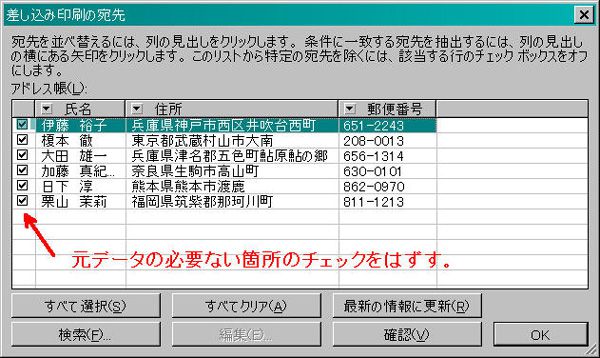
「差込印刷の宛先」ダイアログ
(10)「差込印刷の宛先」ダイアログで元データの必要ない部分のチェックをはずします。
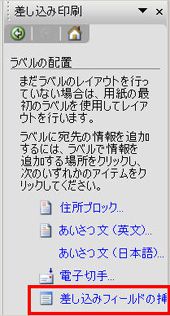
(11)次にガイド画面に戻るので、ラベルの配置をクリックし、差し込みフィールドの挿入を選択します。

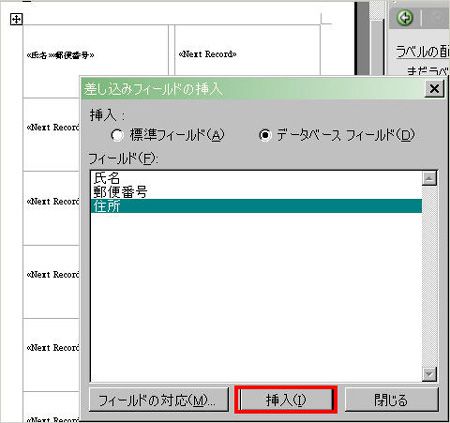
 (12) ラベル項目をサンプル画面にレイアウトして、郵便番号や住所などをレイアウトします。「OK」ボタンをクリックします。
差し込みたいフィルードを順番に選択し、挿入ボタンを押します。すべて挿入し終わったら、画面を閉じます。
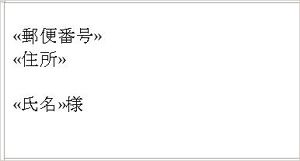 文書の方で、配置やフォントサイズを指定できます。
(13) 「〒」や「御中」「様」は手入力します。
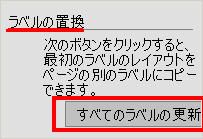
(14)ガイド画面の、ラベルの置き換えで「すべてのラベルを更新」ボタンをを選択します。これで、最初のラベルのレイアウトをページの別のラベルにすべてコピーすることができます。
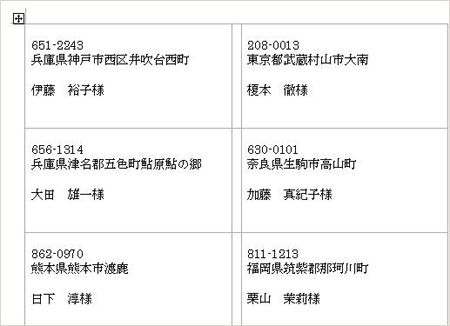
(15)次にプレビュー画面を表示させてみます。
スポンサーリンク
スポンサーリンク
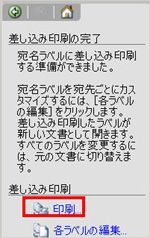 「差し込み印刷の完了」ボタンをクリックします。
次に印刷を選択します。
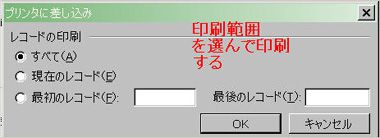 (16) 印刷範囲を選んで印刷します。
スポンサーリンク
スポンサーリンク