エクセルデータ追跡機能つきテンプレートウィザード
エクセルの中級技3
データ追跡機 能つきテンプレートウィザード
請求書から台帳へ自動転記する専用のデータベースが完成しましたので、実際に入力してみましょう。
データ追跡機 能つきテンプレートウィザード
テンプレートとして使ったサンプルファイルも終了させたのには訳があります。
データ追跡機能つきテンプレートウィザード」を使って台帳(データベース)を作成した場合は、テンプレートにした「請求書.xls」を直接開いてはいけないからです。
次の手順でテンプレートを開きます。
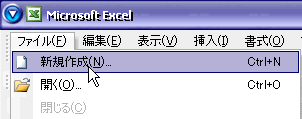 メニューから、「ファイル」→「新規作成」をクリックします。
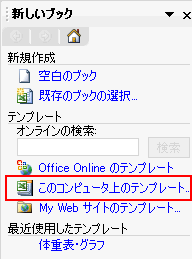 すると右側に「新しいブック」作業ウィンドウが表示されます。
その「このコンピュータ上のテンプレート」あるいは、「標準のテンプレート」をクリックします。
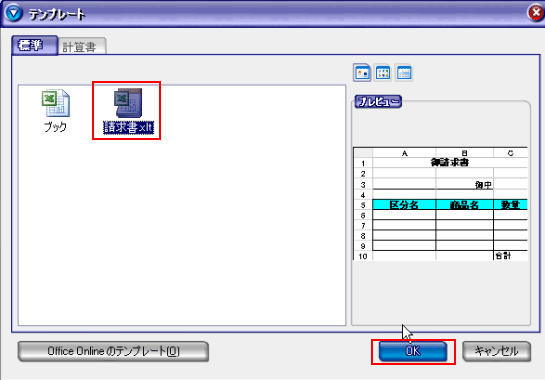
「テンプレート」の一覧が表示されるので、先ほど作成したテンプレート、
「請求書」をクリックします。
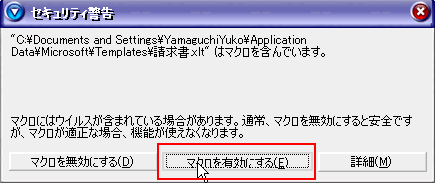 マクロについての確認画面が、開きますので、
「マクロを有効にする」をクリックします。
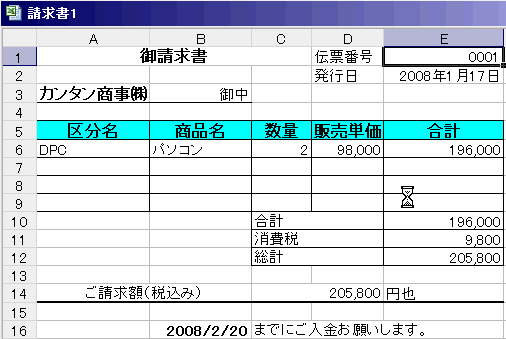
ファイルが開いたら、取引内容のデータを入力します。
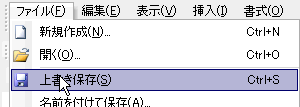 入力作業が終了したら、「上書き保存」ボタンをクリックします。
「テンプレートファイル-データベースに保存」ダイアログボックスが表示されるので、「新しいレコードを作成する」が選択されているのを確認して「OK」ボタンをクリックします。
次に「名前を付けて保存」ダイアログボックスが表示されるので、
「ファイル名」をつけて「保存」ボタンをクリックしてください。
サンプルでは、伝票番号0001をファイル名にしました。
「0001.xls」 です。

では、台帳に自動転記されたか内容を確認してみましょう。
ここでは、台帳が保存されている場所から開きます。
上記のように、作成した請求書データの内容が自動的に入力されているはずです。
このように、請求書データを作成するたびに、台帳に自動入力されていきます。
なお、入力した内容を修正するには、名前を付けて保存した請求書データから修正します。
例えば、今回転記された「0001.xls」の内容を修正するには、
「0001.xls」を開いて内容を修正し、上書き保存ボタンをクリックします。
今日の講義は以上です。お疲れ様でした。
スポンサーリンク
スポンサーリンク