エクセル別名で保存するつもりなのに、つい上書き保存のミスをなくす
自動的にバックアップファイル~エクセルの中級技3
別名で保存するつもりなのに、つい上書き保存のミスをなくす
「しまった!上書き保存しちゃったよ。」
そんな失敗は誰にもありますね。
本来なら、別名で保存するつもりで手を加えたファイルを、なんと
元のファイル名で保存してしまう。

このファイルを利用して
↓
中身はまったく別のファイルに変更した後、 「別名で保存するつもりが・・」
↓

分かっていっても、作業の途中で電話に出たり、話しかけられたりすると、
別名で保存するということを忘れてしまう。
「Excelやってる時に、電話、かけるなよ」・・・いえ、それは無理。
「Excelやってる時に、話しかけるなよ」・・・嫌われます。
Excelのアンドゥ機能も、いったん保存してしまいますと、無効になります。
つまり、手の施しようがなくなります。
そこで今回は、「上書き保存」する時に、常にもとのファイルを自動的に
バックアップファイルとして保存してくれる便利な機能を紹介します。
一度設定すると、常にバックアップが元のファイルで保存されます。
自動的にバックアップファイルを作成するように設定
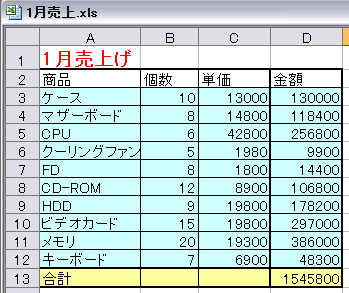 (1)実際には、どのファイルでもいいのですが、上書きすると困るファイルな らどれでもこの設定をしておくと便利です。
図解サンプルでは、売り上げを記録したファイルに、自動バックアップの設定 をします。
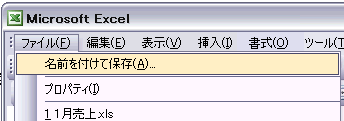 (2)通常の保存方法と同様に、メニューバーの「ファイル(F)」から
「名前を付けて保存(A)」を選択します。
(3)「名前を付けて保存」ダイアログボックスが表示されます。
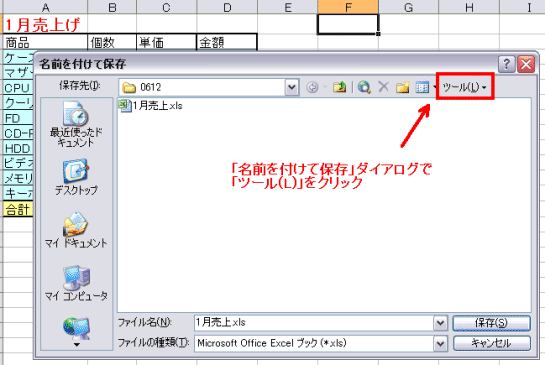
このダイアログボックスの上部右側に、「ツール(L)」というメニューがあり ます。
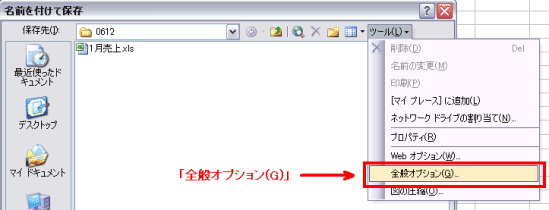
「ツール(L)」をクリックし、プルダウンメニューから
「全般オプション(G)」を選びます。
「ツール(L)」をクリックし、プルダウンメニューから
「全般オプション(G)」を選びます。
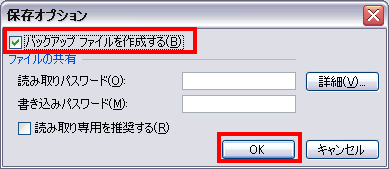 (4)すると新たに「保存オプション」ダイアログボックスが開きます。
「バックアップファイルを作成する(B)」にチェックを入れます。
「OK」ボタンをクリックします。
なんと設定は、たったこれだけ。
以上で、この売上ファイルを「上書き保存」をするたびに、
上書きされるファイルがバックアップファイルとして自動的に保存されます。
以上で、この売上ファイルを「上書き保存」をするたびに、
上書きされるファイルがバックアップファイルとして自動的に保存されます。
(5)さあ、こんどは、「名前を付けて保存」ダイアログボックスに戻ります。
ファイル名は、そのままにして「保存(S)」ボタンをクリックします。
ファイル名は、そのままにして「保存(S)」ボタンをクリックします。
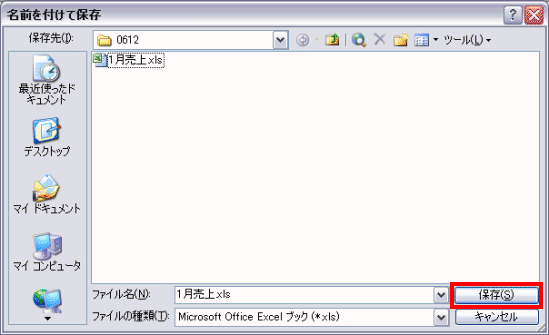
ファイル名は、そのままですから、「名前を付けて保存」でも実際には「上書き保存」になるため、警告メッセージが表示されます。
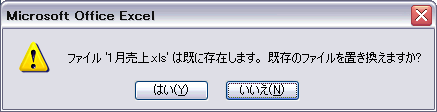 「既存のファイルと置き換えますか?」
内容を確認し「はい(Y)」ボタンをクリックします。
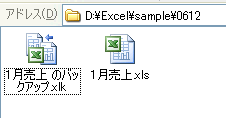 (6)確認です。
エクスプローラーを開いて確認してみます。
名前は同じでも、アイコンが通常のエクセルのもとのは違うファイルが 作成されていますね。
.xlkという拡張子、これがバックアップファイルです。
この時点では、まだ2つのファイルの内容はまったく同じです。
(7)次回から1月の売上を利用して、2月の売上を作成した場合、
もし誤って上書き保存したとしても、1月売上のバックアップが作成されてい ます。
この時点では、まだ2つのファイルの内容はまったく同じです。
(7)次回から1月の売上を利用して、2月の売上を作成した場合、
もし誤って上書き保存したとしても、1月売上のバックアップが作成されてい ます。
スポンサーリンク
スポンサーリンク