エクセル関数を使わず複数条件にあったデータの合計を出す技
エクセルの中級技3
関数を使わず複数条件にあったデータの合計を出す技
たくさんのデータの中から、この条件とこの条件とこの条件にあったデータだけの合計を出したい、という場面はExcelを使った日常業務でたびたびあると思います。
通常条件に合ったデータの合計を求めるには「SUMIF関数」を使いますが、関数を使うのがめんどうな場合には、
この関数と同じ結果を求められるものとして「条件付き合計式ウィザード」というものがあります。
画面の指示に従うだけですので、今回は「条件付き合計式ウィザード」の使い方を紹介します。
条件付き合計式ウィザードの使い方
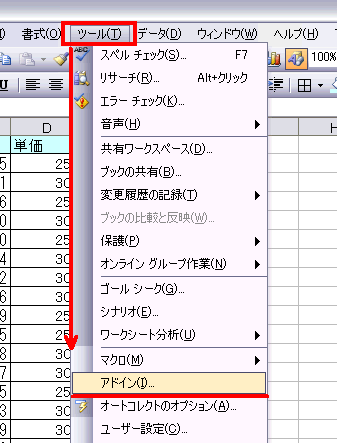 [ツール(T)]メニューから[アドイン(I)...]を選択ます。
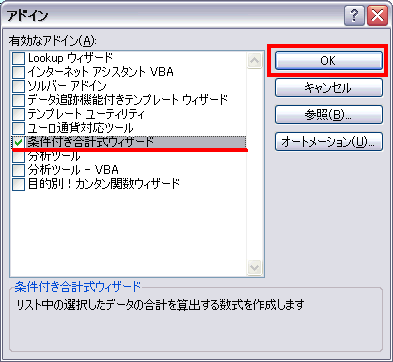 表示された[アドイン]ダイアログで[条件付き合計式ウィザード]のチェックボックスをオンにして、[OK]ボタンをクリックします。
これで、「条件付き合計式ウィザード」が使えるようになります。
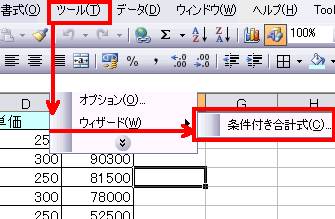 (2)[ツール(T)]メニューの[ウィザード(W)]を選択し、
つづいて、[条件付き合計式(C)...]を選択し、条件付き合計式ウィザードを起動します。
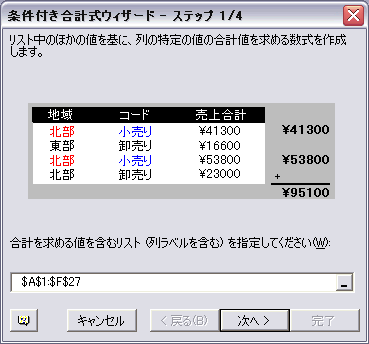 (3)条件付き合計式ウィザード-ステップ1/4が表示されます。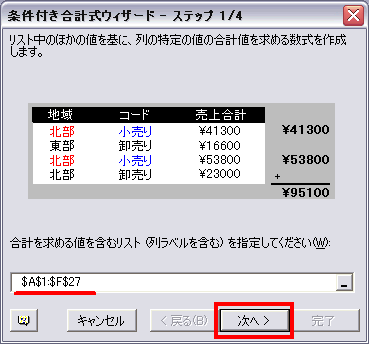
合計を求める値を含むリスト(タイトル(列ラベル)を含む)範囲を指定し、
[次へ >]ボタンをクリックします。
このとき、すでに表全体が選択されていますので、変更するときのみ範囲を指定しなおします。
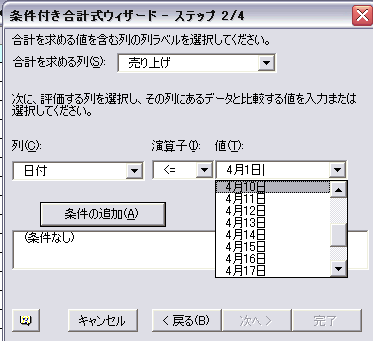
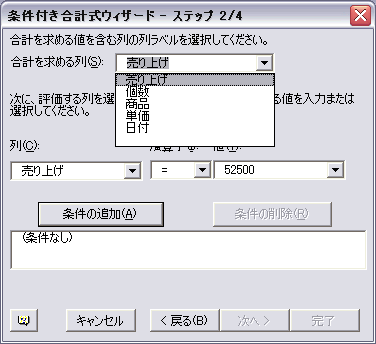 [条件付き合計式ウィザード-ステップ2/4]で、合計を求める値がある列、を選択します。
▼で列ラベルが選択できます。
例では売り上げを選択しました。
スポンサーリンク
スポンサーリンク
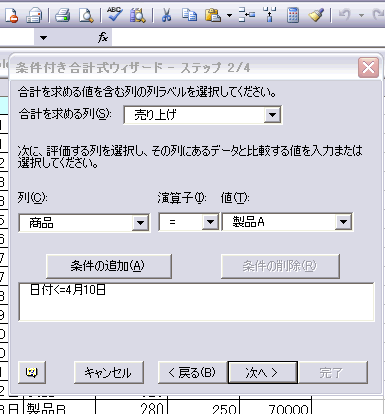
次に合計の対象となる条件を指定します。
条件は、日付で4/10以前の合計ということにします。
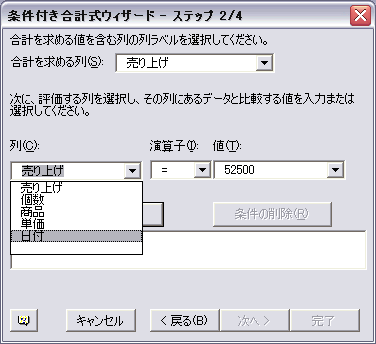
条件は、日付で4/10以前の合計ということにします。
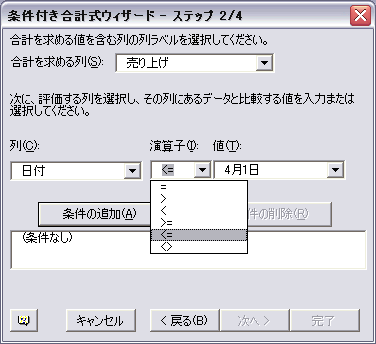
[条件の追加(A)]ボタンをクリックします。
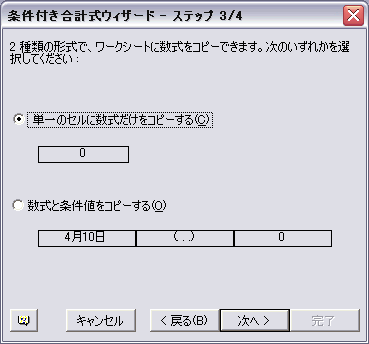 [条件付き合計式ウィザード-ステップ3/4]で、
[単一のセルに数式だけをコピーする(C)]が選択されていることを確認し、
[次へ >]ボタンをクリックします。
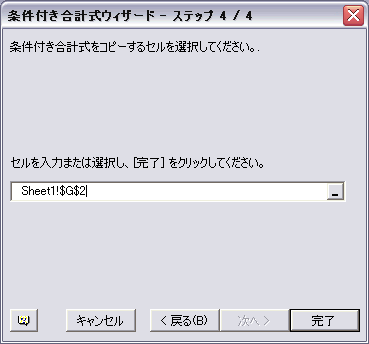 [条件付き合計式ウィザード-ステップ4/4]で、
この合計を表示したいセルをクリックで指定します。
例ではG2です。
セル番号が絶対参照で入力さ れたことを確認して、「完了」ボタンをクリックします。
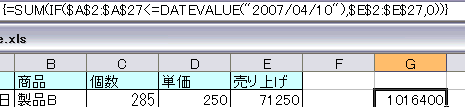
選択したセルに条件付き合計式がコピーされ、条件に合った合計の値が表示さ れます。
スポンサーリンク
スポンサーリンク