Excelで見えているセルだけコピー,可視セルのみをコピーするジャンプ機能
エクセルの中級技3
見えているセルだけコピーする技
Excelのファイルをコピーする時に、必要なところだけコピーしたいという場合がよく有ります。
Excelには、可視セルや行または列がある時に、それらを含めてすべてのセルをコピーするか、それとも見えるセルだけをコピーするか選択できるようになっています。
例えば、フィルタをかけて必要な部分だけを表示している時、そのままコピーしたのでは、わざわざ非表示にしたものまでコピーされていまいます。
ジャンプ機能で可視セルを選択
この表は、年齢欄のD列が非表示にしてあります。これをコピーして別シートに貼り付けます。
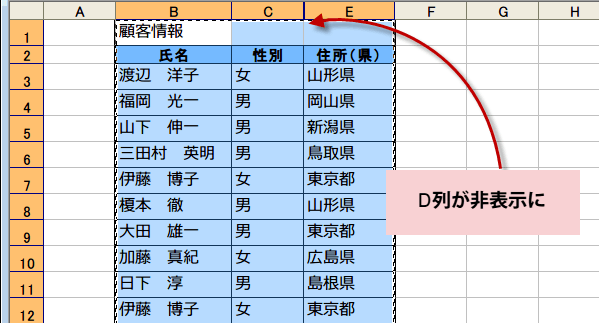
すると、非表示にしていた列までコピーされてしまいました。
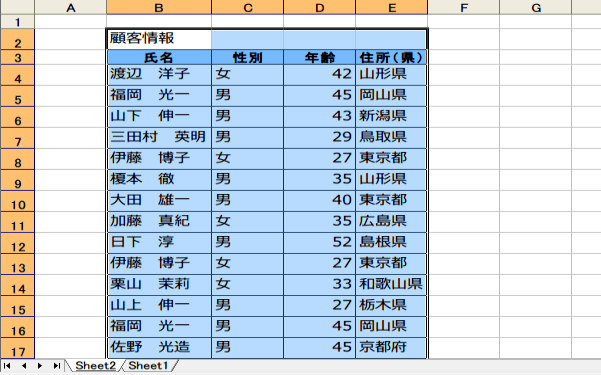
目に見える可視セルだけをコピーしたい時は、全体を選択してから、ジャンプ機能で可視セルを選択します。
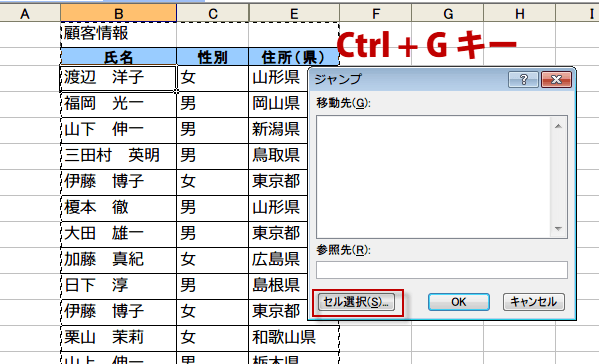
ショートカットキーのCtrl + G キー は、[ジャンプ] ダイアログ ボックスを表示します。F5 キーを押してもOKです。

ショートカットキーのCtrl + G キー は、[ジャンプ] ダイアログ ボックスを表示します。F5 キーを押してもOKです。
ジャンプダイアログが表示されたら、セル選択をクリックして、
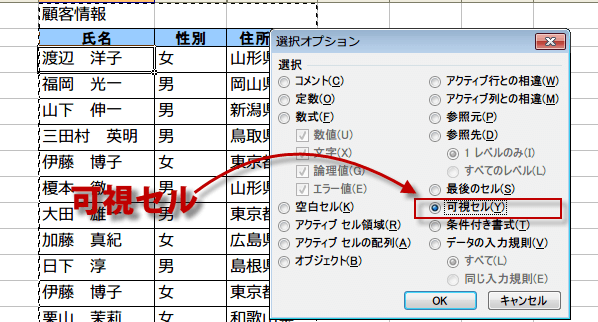
可視セルをクリックします。
スポンサーリンク
スポンサーリンク
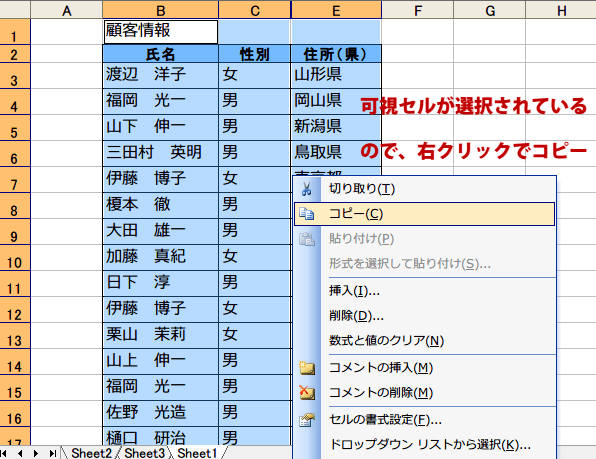
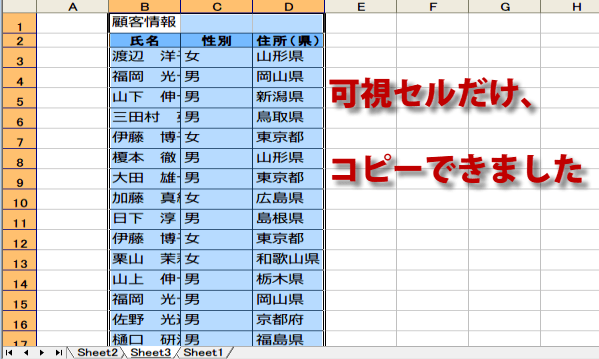
別シートに貼り付けると、見えている可視セルだけコピーし貼り付けることができました。
スポンサーリンク
スポンサーリンク