Excelシートの非表示と非表示の解除(再表示)方法
エクセル見せたくないシートを非表示にしたり非表示を解除する
見せたくないシートを非表示にしたい
価格表と原価表など、一緒のブックにしておくと便利なのだけれど、
人には見せたくないという時がありませんか?
Excelでは、他の人に見せたくないシートを非表示にすることができるのです。
サンプルの価格表だけ表示させて、原価表シートを非表示にしてみましょう。
シートを非表示にする
価格表と原価表が一緒になっているブックです。
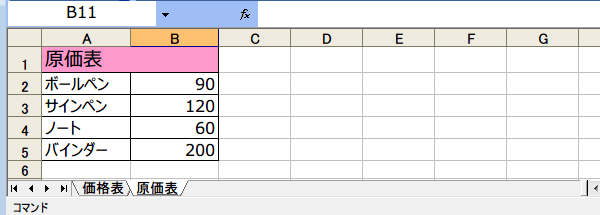
(1) 非表示にする原価表のシート見出しをクリックし、
[書式]メニューの[シート]の[表示しない]を選びます。
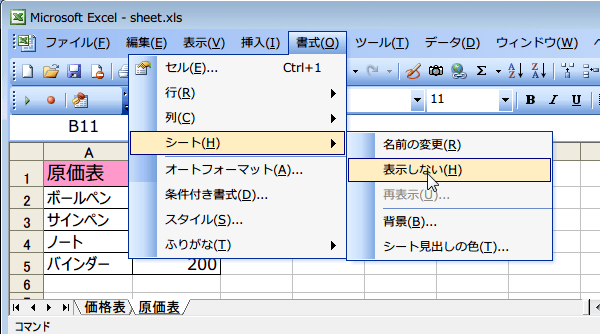
[書式]メニューの[シート]の[表示しない]を選びます。
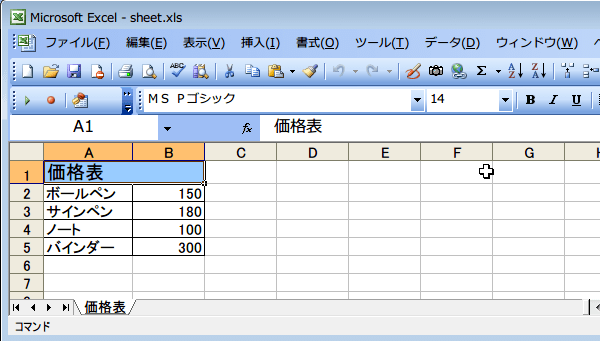
(2)これだけで、「原価表」シートが非表示になりました。
シートを再び表示させる(非表示を解除)
非表示にしたシートを再び表示させるには、
(1)[書式]メニューの[シート]を選択して、
[再表示]をクリックします。
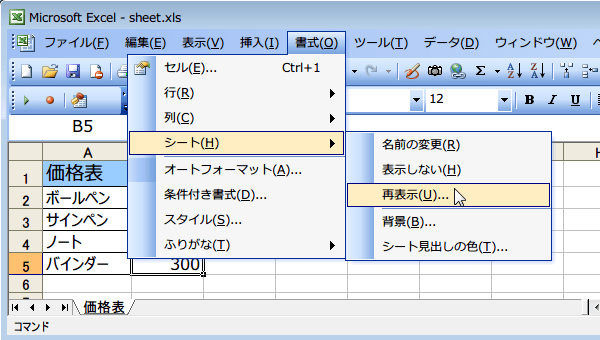
(1)[書式]メニューの[シート]を選択して、
[再表示]をクリックします。
(2) [再表示]ダイアログボックスが現れるので、
そこに、非表示になっているシート名が表示されてます。
サンプルでは「原価表」とあります。
[OK]ボタンだけをクリックします。
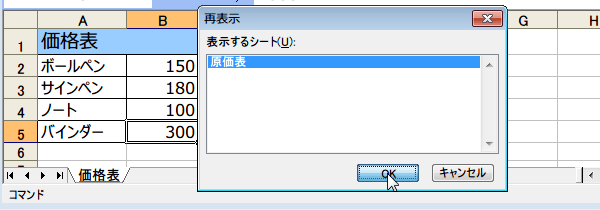
そこに、非表示になっているシート名が表示されてます。
サンプルでは「原価表」とあります。
[OK]ボタンだけをクリックします。
シートを再び表示させることができました。
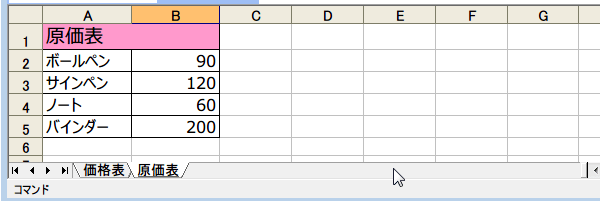
※2つ以上のシートが非表示になっている場合は、再表示させたいシートをクリックして選択状態にしてから、[OK]ボタンをクリックします。
他人がシートを操作できないようにする
他の人がシートを再表示できないようにするには、
[ブックの保護]を使ってシート構成を保護してください。
[ブックの保護]を使ってシート構成を保護してください。
スポンサーリンク
スポンサーリンク