エクセルグラフのポップヒントを表示させる
エクセルの中級技3
ポップヒントを利用しよう
ポップヒントとは、マウスでクリックするだけでメニューやツールバーボタンの内容を知ることができる便利な機能です。
ポップヒントを利用しよう
小さなアイコンにマウスをのせると、名前が表示され、どんな機能を持つのか知ることができます。これが、ポップヒントです。
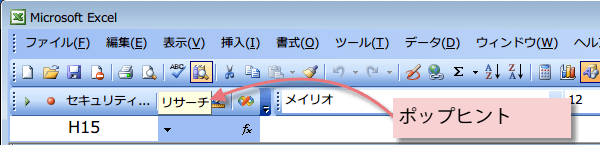
●ポップヒントが、もし表示されていないときは、
以下の手順で表示できます。
メニューから、ツールを選択し、 ユーザー設定をクリック
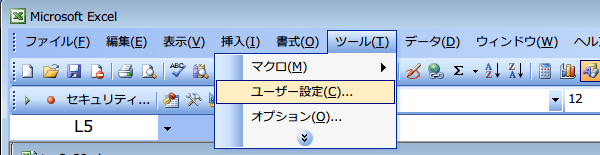
以下の手順で表示できます。
メニューから、ツールを選択し、 ユーザー設定をクリック
ユーザー設定ダイアログボックスが表示されますから、オプションタブをクリックします。その他 の項目にある
ツールバーにボタン名を表示するにチェックをいれます。
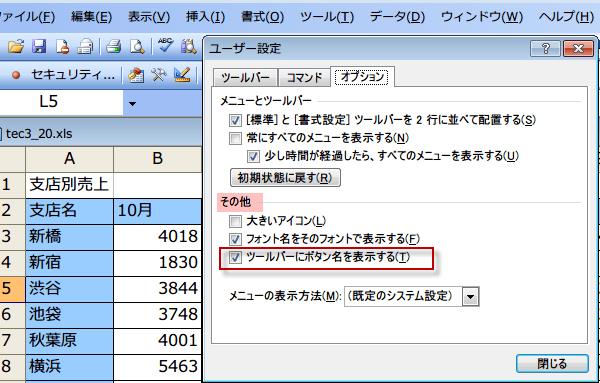
ダイアログを閉じると、メニューにポップヒントが表示されるようになりました。

グラフのポップヒント
ポップヒントは操作項目の多いグラフの編集では欠かせません。
下図のように、カーソルを乗せた項目名や値が表示されます。
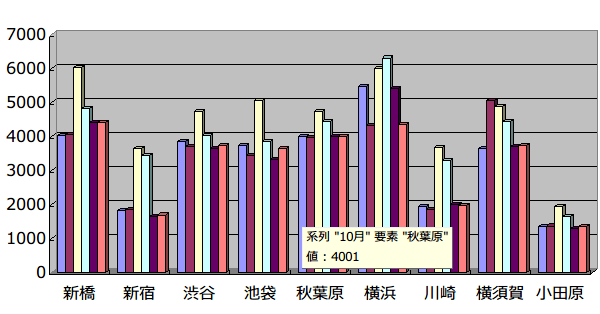
グラフのポップヒントを表示させる
もしグラフのポップヒントが表示されない場合は、以下の手順で表示できます。
メニューから、ツールを選択し、オプションをクリック
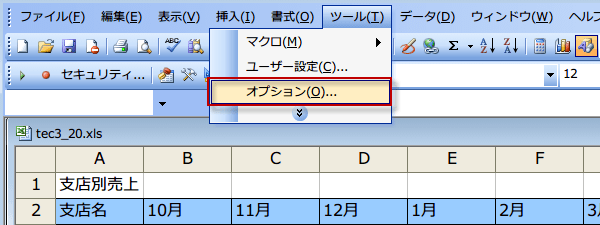
メニューから、ツールを選択し、オプションをクリック
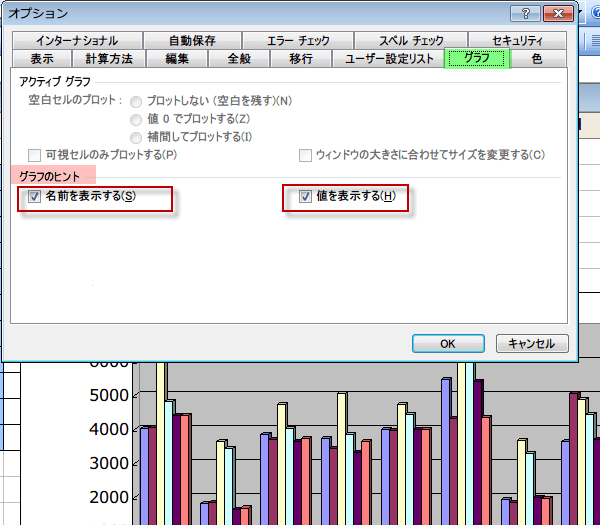
オプションダイアログボックスが表示されますから、
グラフタブをクリックします。
グラフのヒントの項目にある、
名前を表示する
値を表示する
のそれぞれのチェックをONにします。
2箇所のチェックをONにしたら、
[OK]ボタンをクリックして[オプション]ダイアログを閉じます。
グラフのヒントの項目にある、
名前を表示する
値を表示する
のそれぞれのチェックをONにします。
2箇所のチェックをONにしたら、
[OK]ボタンをクリックして[オプション]ダイアログを閉じます。
以上でグラフのポップヒントが表示されるようになります。
今日の講義は以上です。お疲れ様でした。
スポンサーリンク
スポンサーリンク