図のリンク貼り付け、元データが変更されると貼り付けたデータも変わる
リンク貼り付け~エクセルの中級技3
元データが変更されると貼り付けたデータも自動的に変更
元データが変更されると参照先のデータも自動的に変更されたら、手間が省けますね。
このような場合は、リンク貼り付けを使います。
リンク貼り付けとは、異なるブックや同じブック内のワークシート間でデータを参照することです。
イメージはこんな感じです。
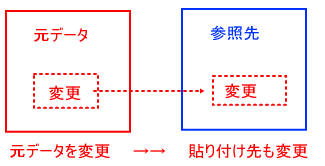
リンク貼り付け
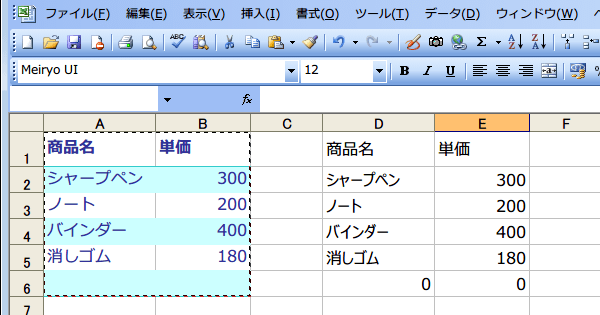
(1)このような表があるとしましょう。
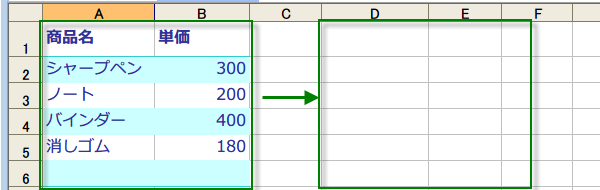
(2)この表をコピーしようと思います。
A1セルからB5セルを選択、右クリックからコピー (メニューから「編集」→「コピー」を選択でも可)
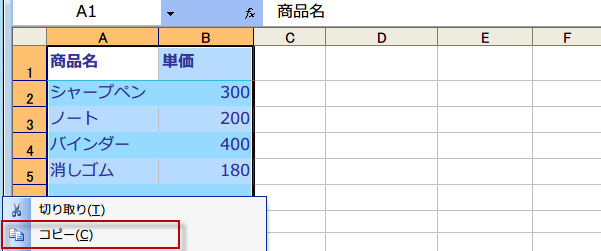
A1セルからB5セルを選択、右クリックからコピー (メニューから「編集」→「コピー」を選択でも可)
(3)貼り付けを行いたいセルにカーソルを置いてから、
標準ツールバーの「貼り付け」ボタンの▼をクリックしてから、
プルダウンメニューより、「リンク貼り付け」を選択
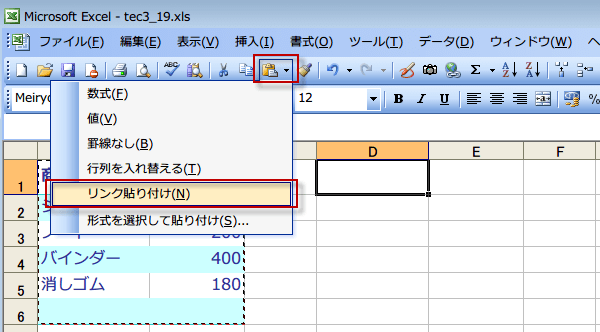
標準ツールバーの「貼り付け」ボタンの▼をクリックしてから、
プルダウンメニューより、「リンク貼り付け」を選択
リンク貼り付け完了です。
(異なるシート、異なるブックでもOKです。)
(異なるシート、異なるブックでもOKです。)
スポンサーリンク
スポンサーリンク
リンク貼り付け後の動作
(4)ここで、B1セルのシャープペンの単価を500に変更してみましょう。
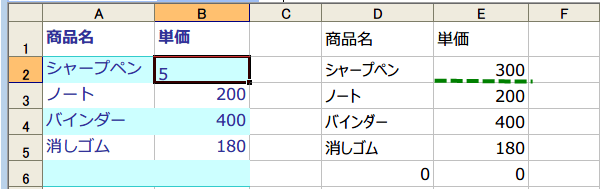
E1セルの単価も300→500に変更になりましたね。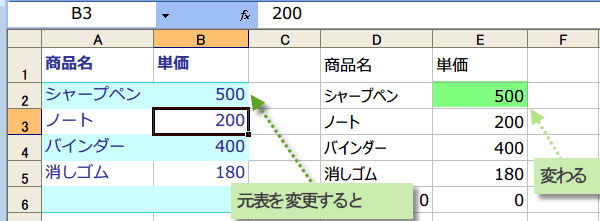
なぜリンクするのかと言えば、数式が入っているからです。
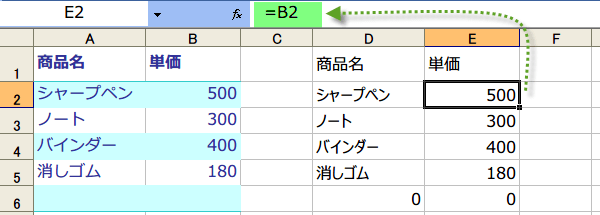
リンク貼り付けする方法は、「貼り付け」ボタン をクリックする方法が
一番早いのですが、他にもあります。メニューバーからと右クリックからリンク貼り付けをする方法です。
いずれもコピーしてから、設定できます。
一番早いのですが、他にもあります。メニューバーからと右クリックからリンク貼り付けをする方法です。
いずれもコピーしてから、設定できます。
(5)メニューバーから
メニューバーの「編集」から「形式を選択して貼り付け」をクリックして、
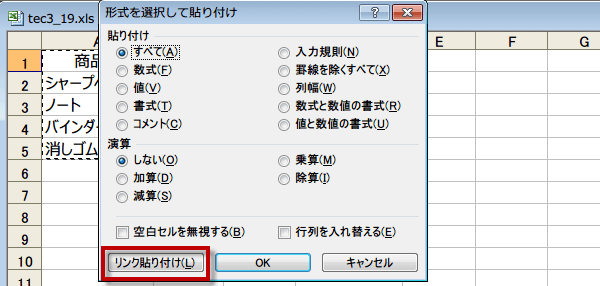
「形式を選択して貼り付け」ダイアログボックスから「リンク貼り付け」を 実行しても同じです。
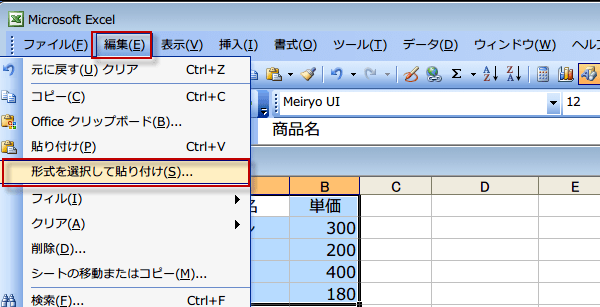
メニューバーの「編集」から「形式を選択して貼り付け」をクリックして、
「形式を選択して貼り付け」ダイアログボックスから「リンク貼り付け」を 実行しても同じです。
(6)右クリックから
右クリックのショートカットメニューから 「形式を選択して貼り付け」を選択します。
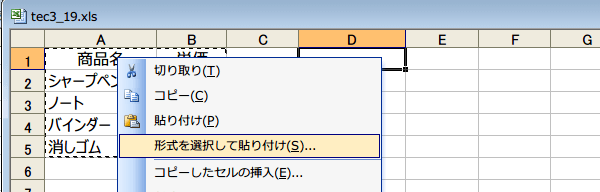
右クリックのショートカットメニューから 「形式を選択して貼り付け」を選択します。
(7)形式を選択して貼り付けダイアログの下にあるリンク貼り付けをクリックします。
スポンサーリンク
スポンサーリンク