ユーザー定義関数を作ろう
EXCELのユーザー定義関数 エクセルの中級技3
ユーザー定義関数を理屈抜きで作ろう
ユーザー定義関数って何よ?
ユーザー定義関数とは利用者が自分で値を定義する 関数のことです。
数式でやれるけど、いつも面倒だなというようなときに、ユーザー定義関数を
自分で作成して、ワークシート上で使うことができます。
今回は、難しいことは抜きにして、税込み金額を求めるユーザー定義関数を自前で作ってみることにします。
金額を指定すると1.08倍の税込み金額を求めるユーザー定義関数zeikomiを
作ってみましょう。
ユーザー定義関数の作り方
(1)通常のエクセルの画面から[Alt]キーを押しながら、[F11]キーを押します。
あるいは、メニューの ツールから、 [マクロ(M)]を選択し、[VisualBasicEditor(V)]を
選択します。
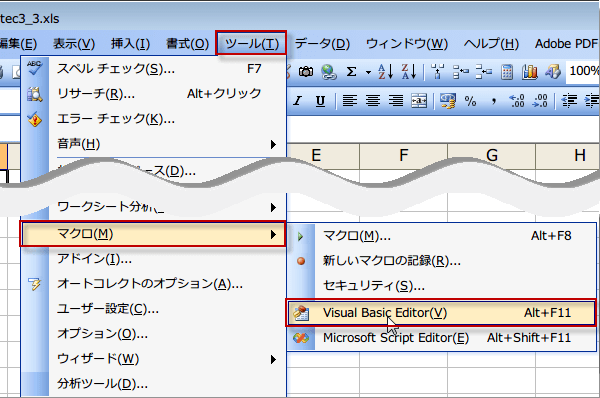
あるいは、メニューの ツールから、 [マクロ(M)]を選択し、[VisualBasicEditor(V)]を
選択します。
Excel VBEの画面
(2)これで通常のエクセルの画面からVBEの画面に移動します。
(3)VisualBasicの画面のメニューから、 挿入をクリックして、
[標準モジュール]を選択します。
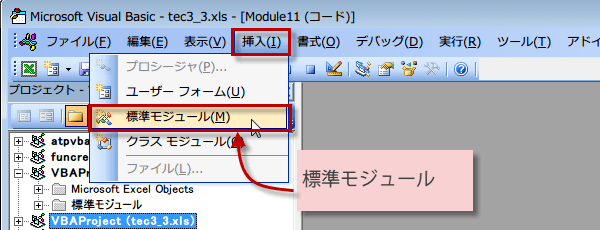
(3)VisualBasicの画面のメニューから、 挿入をクリックして、
[標準モジュール]を選択します。
Book1-Module1(コード)という名前の画面が表示されまましたね。(4)Module(コード)の画面へ半角英数字で関数を書きこみます。
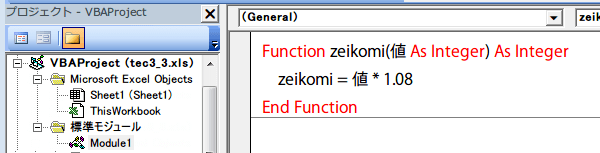
今はコードの意味がわからなくても、このまま貼り付けましょう。
Function zeikomi(値 As Integer) As Integer
    zeikomi = 値 * 1.08
End Function
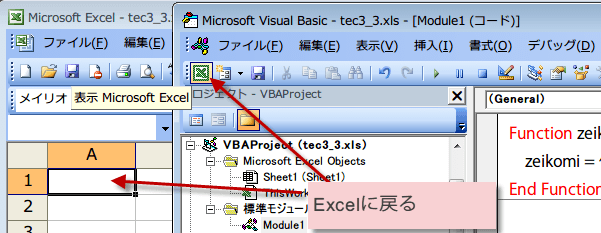
税込み金額を計算するユーザー定義関数のコードを入力したら、
VBEの画面から Excelのセルか、タスクバーのExcelをクリックして、元のワークシート側に戻ります。
スポンサーリンク
スポンサーリンク
ユーザー定義関数を使ってみる
では、Excelのシートに戻り、A1に金額を入力します。
そして、B1に =zeikomi(A1) と入力し[Enter]キーを押せば、
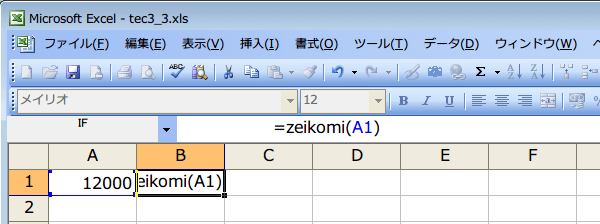
そして、B1に =zeikomi(A1) と入力し[Enter]キーを押せば、
図のようにA1の税込み金額がB1に表示されます。
このユーザー定義関数は、データ型をAs Integerと指定していますが、大きな金額を扱うなら、As Long とLong型を使います。
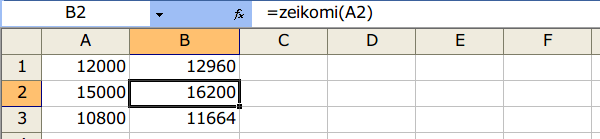
このユーザー定義関数は、データ型をAs Integerと指定していますが、大きな金額を扱うなら、As Long とLong型を使います。
VisualBasicの画面のメニューから、ファイルを選択し、終了してExcelに戻る をクリックします。
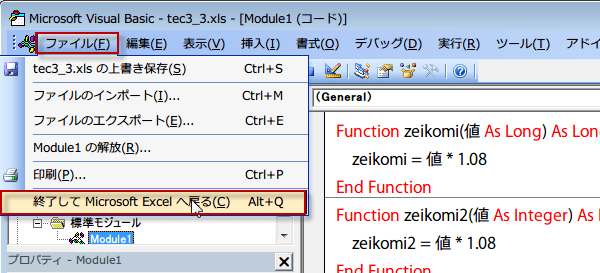
作成した以外のブックでユーザー関数を使いたいときは関数をコピーして、
もって行く必要があります。
ユーザー関数は関数の中身を変更しても再計算してくれません。
変更した時は、関数の書かれたセル内で、一部分をクリックして、
[Enter]キーを押してください。
ユーザー関数を作成して、保存した後、再びそのBookを開こうとすると、
『開こうとしているブックにマクロが含まれています...』と注意がでますが、
自分が作った関数のことですので、『マクロを有効に』でひらきます。
「習うより、慣れろ」でいきなりVisualBasicを使ってみましたが、
どうですか?
ぜんぜん難しいことはありませんでしたね。
こちらのコードは、税込み金額から、本体価格を出す関数です。
もって行く必要があります。
ユーザー関数は関数の中身を変更しても再計算してくれません。
変更した時は、関数の書かれたセル内で、一部分をクリックして、
[Enter]キーを押してください。
ユーザー関数を作成して、保存した後、再びそのBookを開こうとすると、
『開こうとしているブックにマクロが含まれています...』と注意がでますが、
自分が作った関数のことですので、『マクロを有効に』でひらきます。
「習うより、慣れろ」でいきなりVisualBasicを使ってみましたが、
どうですか?
ぜんぜん難しいことはありませんでしたね。
こちらのコードは、税込み金額から、本体価格を出す関数です。
Function offtax(値 As Long) As Long
    offtax = 値 / 1.08
End Function
スポンサーリンク
スポンサーリンク