Excelシートの再表示を禁止~非表示にしたシートを再表示されないようにする
『ブックの保護』を使ってシート構成を保護
非表示にしたシートを再表示されないようにする
前回は、人には見せたくないシートを非表示にしたり非表示を解除にする方法を紹介しました。
シートを非表示にすることを知らない人には、100%有効です。
しかし・・・
シートを再び表示させる
ということを知っている人には、無防備となります。
そこで、
他人がシートを操作できないようにする必要があります。
他の人がシートを再表示できないようにするには、
『ブックの保護』を使ってシート構成を保護します。
ブックの構成を保護
ブックの保護は、通常は、ワークシートがまちがって削除されないようにするという、目的で利用されることが多いようです。
複数の人が閲覧可能な場合に、秘密のシートを守ることもできるのです。
ブックの構成を保護
『ブックの保護』コマンドを使って前回利用した、価格表と原価表の2つのシートがあるブックのシート構成を保護することにします。
原価表を非表示にします。
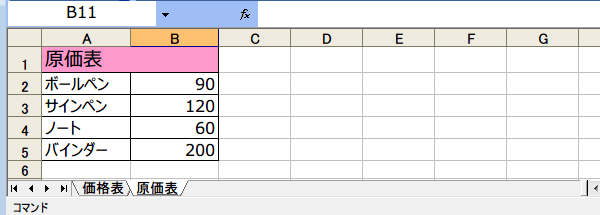
原価表を非表示にします。
原価表を非表示にした状態です。
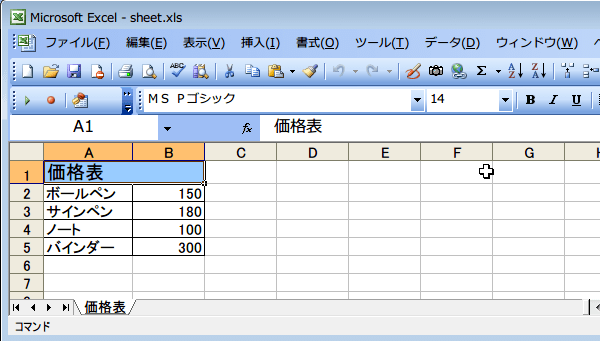
※ブックの保護を行う前は、シート見出しを右クリックすると、右クリックメニューにワークシートを操作するコマンドが表示されます。
※ブックの保護を行う前は、シート見出しを右クリックすると、右クリックメニューにワークシートを操作するコマンドが表示されます。
(1)メニューの『ツール』から、『保護』を選択、続いて『ブックの保護』を選びます。
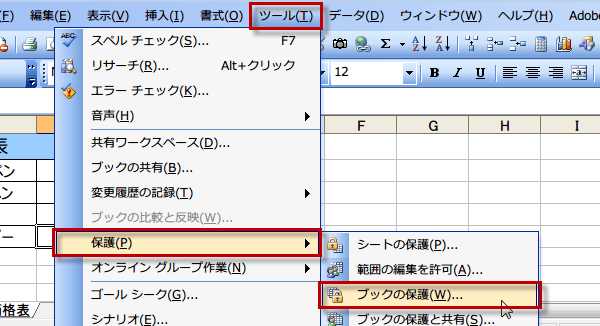
(2)すると、『ブックの保護』ダイアログボックスが開きます。
『シート構成』チェックボックスにチェックを入れ、パスワードを設定します。
『OK』をクリックします。パスワードを設定することで、 パスワードを知らない人がブックの保護を 削除できないようなります。
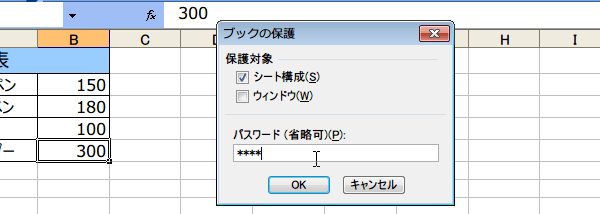
『シート構成』チェックボックスにチェックを入れ、パスワードを設定します。
『OK』をクリックします。パスワードを設定することで、 パスワードを知らない人がブックの保護を 削除できないようなります。
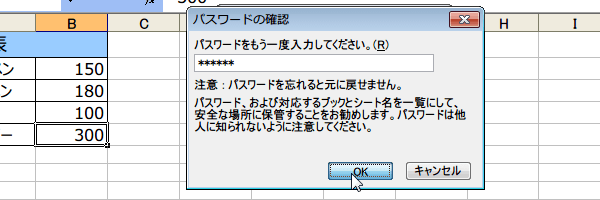
(3)『パスワードの確認』ダイアログボックスが開きますから、
もう一度同じパスワードを入力し、『OK』をクリックします。
もう一度同じパスワードを入力し、『OK』をクリックします。
(4)以上で、ブックが保護され、シートの挿入・削除・名前の変更・移動・コピーができなくなりました。
スポンサーリンク
スポンサーリンク
ほんとうに保護されたか確認します。
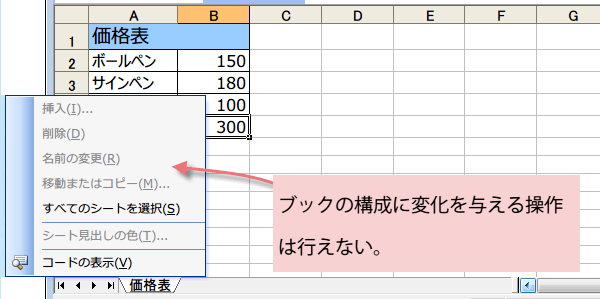
(1)シート見出しを右クリックすると表示される右クリックメニューでも
これらのコマンドは薄いグレーで表示され、選択できなくなっています。
(2)非表示にしたシートを再び表示させる手順をやってみましょう。
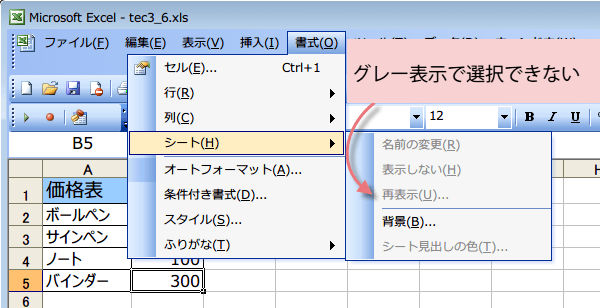
『書式』メニューの『シート』を選択してください。
『再表示』コマンドは、
薄いグレーで表示され、選択できなくなっています。
『書式』メニューの『シート』を選択してください。
『再表示』コマンドは、
薄いグレーで表示され、選択できなくなっています。
今回は、他の人がシートを再表示できないように、『ブックの保護』を使ってシート構成を保護しました。
ブックの保護を解除する場合
ブックの保護を解除する場合は、『ツール』メニューの『保護』の
『ブック保護の解除』を選びます。
『ブック保護の解除』ダイアログボックスが開くので、
パスワードを入力して『OK』ボタンをクリックします。
『ブック保護の解除』を選びます。
『ブック保護の解除』ダイアログボックスが開くので、
パスワードを入力して『OK』ボタンをクリックします。
スポンサーリンク
スポンサーリンク