図のリンク貼り付け、元データが変更されると貼り付けたデータも変わる
図のリンク貼り付け~エクセルの中級技3
元データが変更されると貼り付けたイメージも自動的に変更
リンク貼り付けでは、通常の表として貼り付けましたが、Excelでは、作成した表を図(イメージ)としてコピー&ペーストすることができます。
図の貼り付け、図のリンク貼り付けの2通りあります。表をイメージとして貼り付けることで、サイズのことなった表を複数同じ頁に貼りつけて比較したり印刷するなどということが可能になります。
また図のリンク貼り付けでは、元データが変更されると参照先のデータも自動的に変更されます。
このような場合は、リンク貼り付けを使います。
図のリンク貼り付け
(1)図として貼り付けたい表をコピーします。
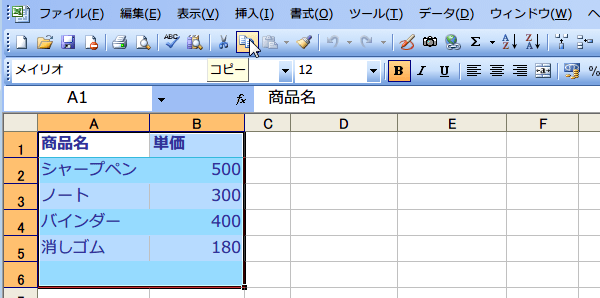
(2)貼り付けたい場所を選択してから、Shiftキーを押しながら、メニューの編集をクリックします。
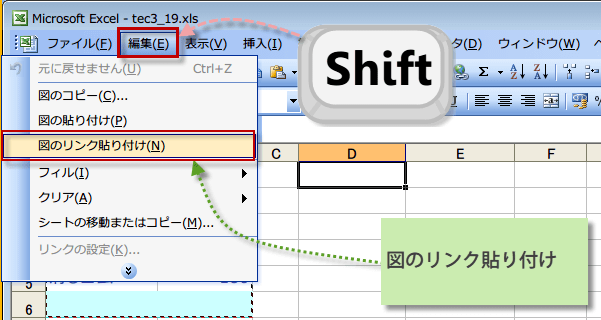
(3)ここでは図のリンク貼り付けを、クリックします。
すると、選択した場所に表が図(イメージ)として貼り付けられます。
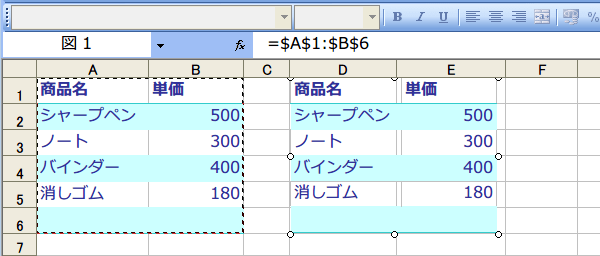
すると、選択した場所に表が図(イメージ)として貼り付けられます。
図のリンク貼り付け完了です。
(異なるシート、異なるブックでもOKです。)
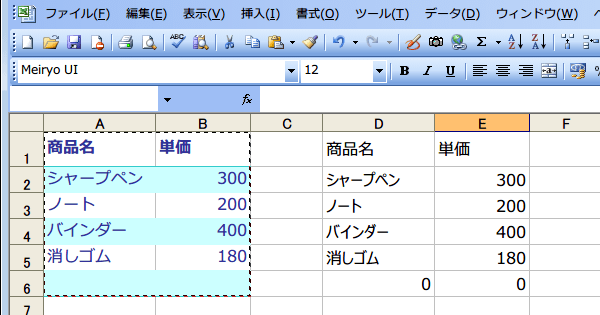
(異なるシート、異なるブックでもOKです。)
スポンサーリンク
スポンサーリンク
図のリンク貼り付け後の動作
(4)ここで、B4セルのバインダーの単価を600に変更してみましょう。
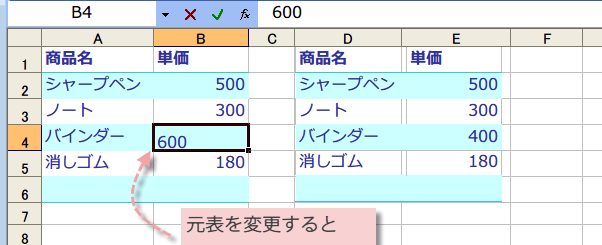
リンク貼付けされた図の方も単価も変更になりましたね。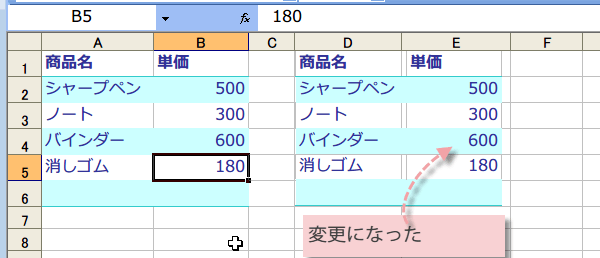
スポンサーリンク
スポンサーリンク