エクセル外部ファイルにハイパーリンクを貼る技
エクセルの中級技3
Excel の読み上げ機能を使って作業を楽にする
Excel Version 2002 から追加された読み上げ機能を使うと、
選択範囲のデータをコンピュータの音声で読み上げて確認することができます。
目だけで確認するより、音声の確認を加えればさらに確認作業は楽になります。
この機能、標準セットアップではインストールされていません。
Excel の読み上げ機能を追加セットアップする方法は、下記ページを参照してください。
「読み上げ」機能を使おう!
「読み上げ」機能の便利な点は、ほかの仕事をしながらでも耳でデータの把握が可能だということです。
また、たくさんのデータを入力する際には、入力ミス確認作業にも重宝しますよ。
また、たくさんのデータを入力する際には、入力ミス確認作業にも重宝しますよ。
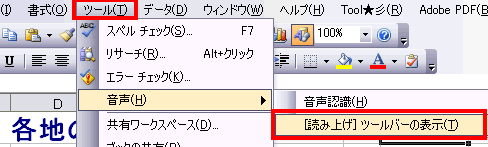
(1)メニューバーの「ツール(T)」から「音声(H)」を選択し、続いて、
「[読み上げ]ツールバーの表示(T)」選択します。
「[読み上げ]ツールバーの表示(T)」選択します。
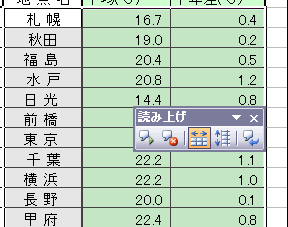
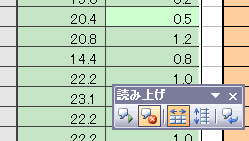
(2)「読み上げツールバー」が表示されます。

(3)それでは「読み上げツールバー」で音声でデータを読み上げてもらいます。
読み上げるデータの範囲を選択し、どの方向に読み上げさせるかで、
読み上げの方向を選択します。
読み上げるデータの範囲を選択し、どの方向に読み上げさせるかで、
読み上げの方向を選択します。
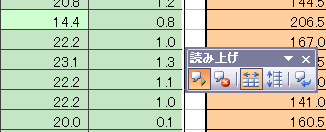
(4)続いて、「セルの読み上げボタン」をクリックすると読み上げを開始します。
サンプルでは、「行ごと」ボタンをクリックして行ごとに読み上げさせることにします。
サンプルでは、「行ごと」ボタンをクリックして行ごとに読み上げさせることにします。
列ごと(縦方向)に読み上げさせたい時は「列ごと」ボタンを、クリックします。
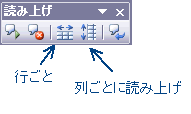
(5)読み上げを停止する場合は「読み上げの停止」ボタンをクリックします。
音声が英語の場合
(1)音声が英語の場合は、日本語に変更することができます。
「スタートボタン」から「コントロールパネル」をクリックします。
「スタートボタン」から「コントロールパネル」をクリックします。
(2)「コントロールパネル」の中の「サウンド、音声、およびオーディオデバイス」をクリックして開きます。
(3)「サウンド、音声、およびオーディオデバイス」内の「音声認識」をクリックします。
(図はクラシック表示です。)
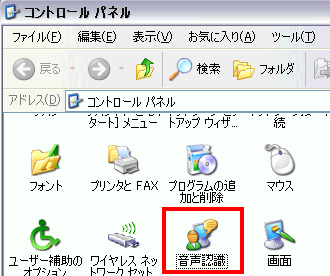
(3)「サウンド、音声、およびオーディオデバイス」内の「音声認識」をクリックします。
(図はクラシック表示です。)
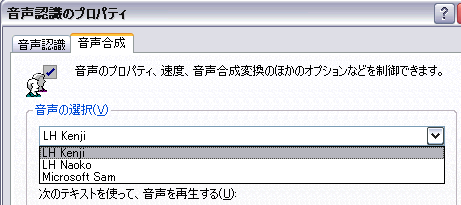 (4)すると、「音声認識のプロパティ」が表示されます。
この中から、男性の声がよければ「Kenji」、女性の声がよければ「Naoko」を選択して「OK」ボタンをクリックします。
音声の速度
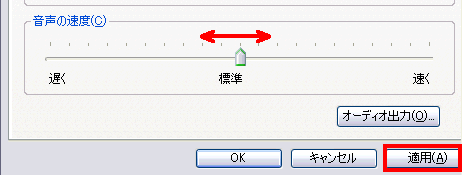
(5)音声の速度もここで変更します。
グッチはかなり早めに設定しています。(せっかちなので)
グッチはかなり早めに設定しています。(せっかちなので)
入力しながら音声を聞く
「Enterキーを押した時に読み上げる」ボタンをクリックすると、Enterキーを押したときに読み上げられます。
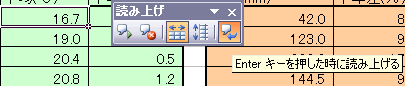
このまま、読み上げを終了させようとツールバーの×をクリックした場合、
セルに入力するたびにデータが読み上げられます。
読み上げを終了させたい時は、
「Enterキーを押した時に読み上げる」ボタンをオフにしてからツールバーを閉じてください。
セルに入力するたびにデータが読み上げられます。
読み上げを終了させたい時は、
「Enterキーを押した時に読み上げる」ボタンをオフにしてからツールバーを閉じてください。
スポンサーリンク
スポンサーリンク