エクセル組織図Excelの図表ギャラリーを利用して「組織図」をつくる
図表ギャラリーで組織図 エクセルの中級技3
Excelで「組織図」をつくる
Excelで組織図を作成する時、図を一つ一つ配置したり、罫線を一つ一つ
引いて作成していませんか?
今回は、Excelの機能を使用して簡単に組織図を作成する方法を紹介します。
Excel2007以降では、図表ギャラリーがSmartArtという名前になり、中身もアップグレードしました。Excel2013のSmartArtで組織図を作成する方法は、こちらで解説しています。
図表ギャラリーを使って組織図作成
「挿入」メニューから「図表」を選ぶと、「図表ギャラリー」が開きます。
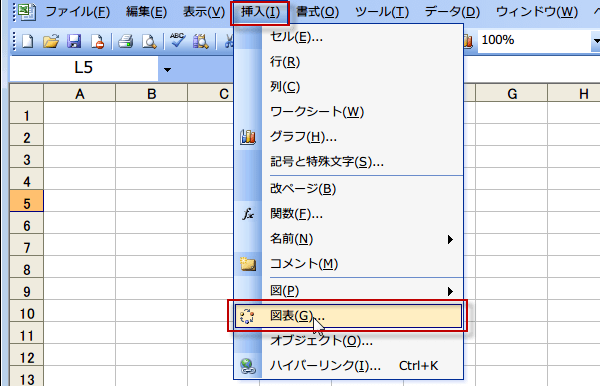
図表ギャラリーには、組織図・ドーナツ型図表・放射型図表・ピラミッド型 図表・ベン図形型図表・ターゲット型図表が用意されています。
その中から、「組織図」を選んでください。
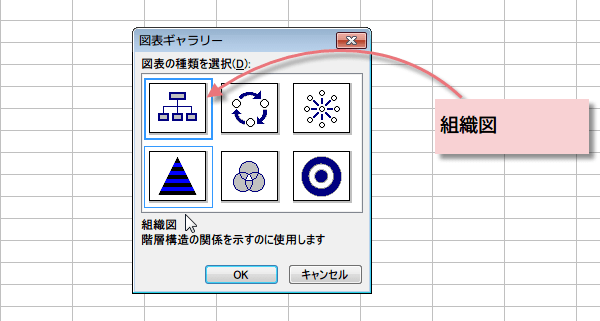
その中から、「組織図」を選んでください。
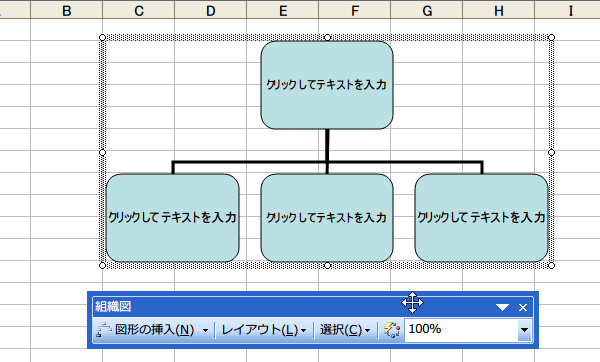
すると,トップの下に3つの部署がある組織図と組織図ツールバーが表示されます。
不要な図を削除する
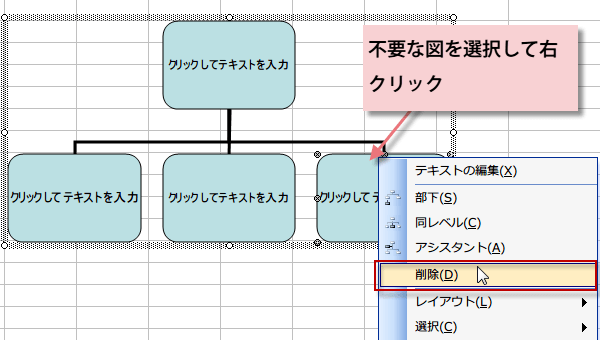
不要な図を削除するには、削除したい図形の枠部分を右クリックし「削除」を選びます。あるいは、枠部分をクリックして「Delete」キーを押しても削除できます。
組織図に部下を追加する
組織図に、新しく部署を加えるには、部署名の枠を右クリックし、
その部署から見てどのレベルに加えるかを部下、同レベル、アシスタント から選びます。
ここでは、部下を追加します。
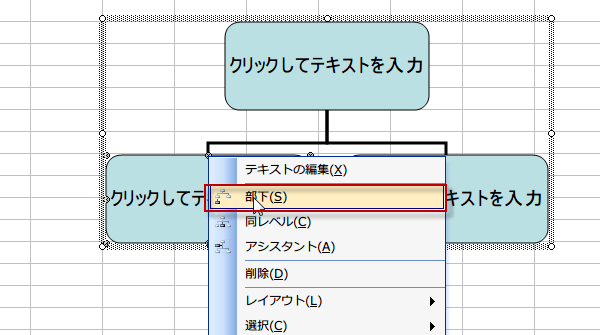
ここでは、部下を追加します。
組織図に同レベルの部署を追加する
組織図に同レベルの部署を増やす場合は、部下、同レベル、アシスタント から同レベルを追加します。
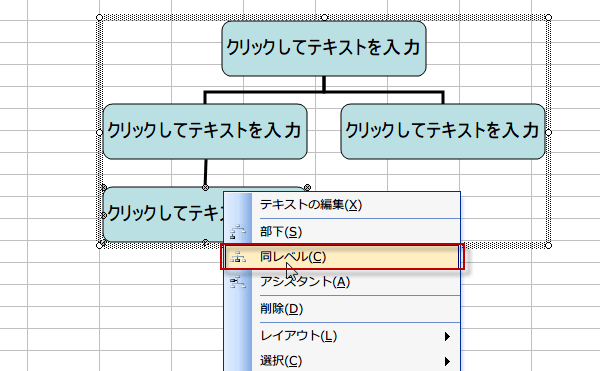
組織図に、新しく部署を加えることができました。
このようにして、必要な図形を部下、同レベル、アシスタント から選択して追加していきます。
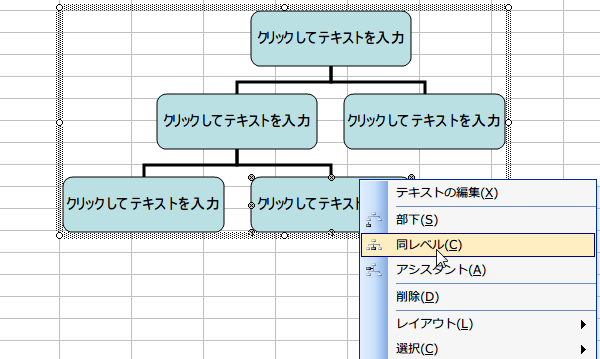
このようにして、必要な図形を部下、同レベル、アシスタント から選択して追加していきます。
スポンサーリンク
スポンサーリンク
組織図のコネクタを真っ直ぐにしたい時は
ただ、部下が3人以上の場合、3人目からは、
真下に枠が作れませんよね。どうしてもコネクタが曲がってしまいます。
移動しようとしても、枠もコネクタも動かすことができません。 これは組織図のオートレイアウトがONになっており、右に分岐がデフォルトだからです。
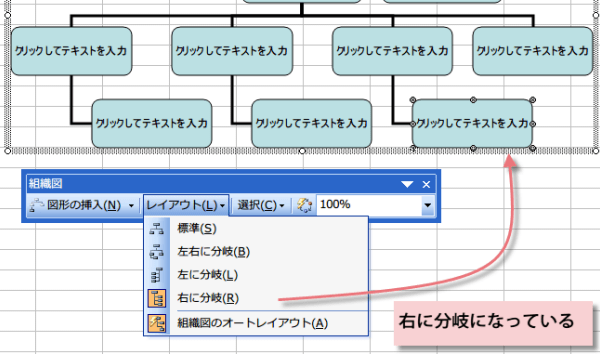
真下に枠が作れませんよね。どうしてもコネクタが曲がってしまいます。
移動しようとしても、枠もコネクタも動かすことができません。 これは組織図のオートレイアウトがONになっており、右に分岐がデフォルトだからです。
この左の一番下の図形のコネクタを真っ直ぐにしたい時は、上位の階層の図形を選択して、組織図ツールバーのレイアウトを標準にしてやります。
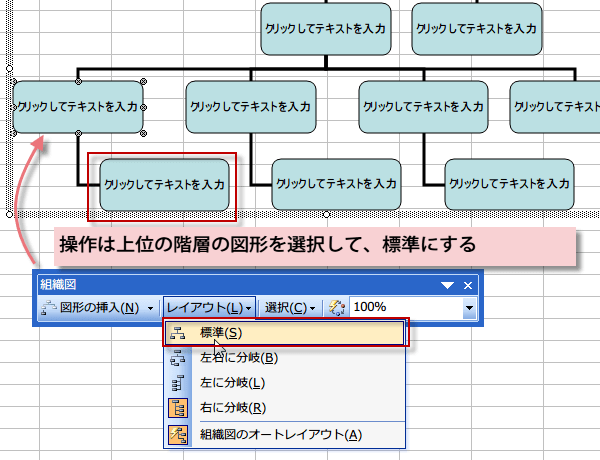
また、図形を自由に配置したいときは、組織図ツールバーのレイアウトから、組織図のオートレイアウトをクリックしてOFFにします。
また、図形を自由に配置したいときは、組織図ツールバーのレイアウトから、組織図のオートレイアウトをクリックしてOFFにします。
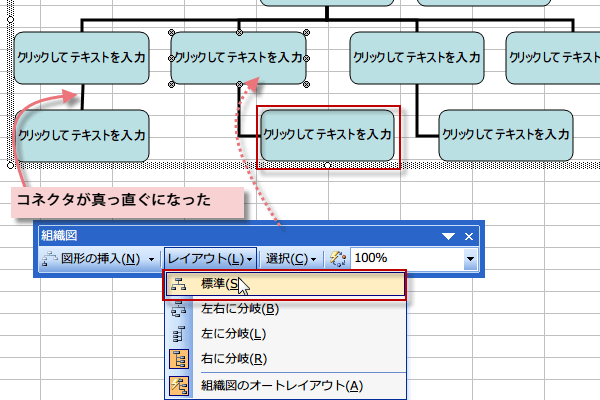
すると、以下の図のようにコネクタが真っ直ぐになります。となりの図も上位の階層の図形を選択してレイアウトを標準にすることで、コネクタが真っ直ぐになります。
テキストの挿入
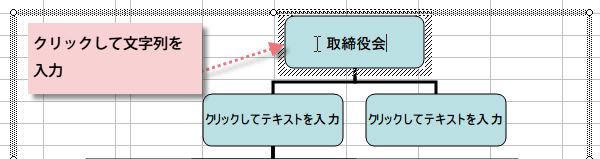
図形をクリックすると文字列が挿入できる状態になります。
組織図の見栄えを良くする
出来上がった組織図の見栄えを良くするには、組織図ツールバーから組織図ギャラリーをクリックします。

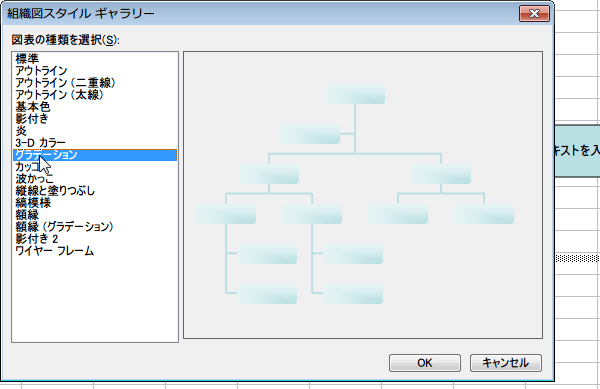
組織図スタイルギャラリーから好みのスタイルを選んでください。
組織図スタイルギャラリーから好みのスタイルを選んでください。
スポンサーリンク
スポンサーリンク