オートシェイプで連絡網を作成
エクセルの中級技3
オートシェイプで連絡網を作成 その1
オートシェイプで連絡網を作成するコツを紹介します。
連絡網につかうパーツを作る
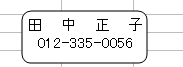 まず、左図のような元になるパーツを作ります。
図形描画のツールバーから オートシェイプ をクリックします。
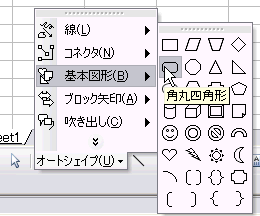 基本図形から角丸四角形を選びました。
他の形状でもOKです。
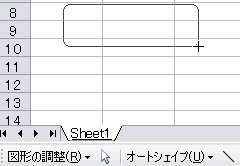 適当なサイズなるようににドラッグしてください。
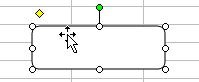 角丸四角形ができました。
中にテキストが入力できるようにします。
作成した角丸四角形の上で、右クリックします。
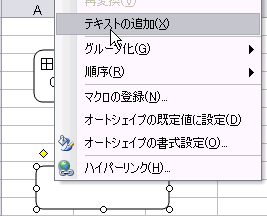 右クリックメニューから、
テキストの追加を選択。
これで、四角形の中に文字が入力できるようになります。
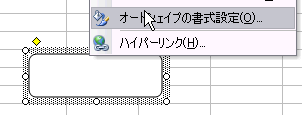 続いて、もう一度右クリックして、
オートシェイプの書式設定を選択します。
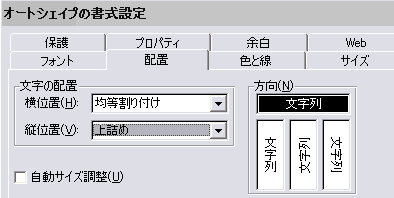 オートシェイプの書式設定ダイアログが表示されたら、配置タブをクリックして、
文字の配置で、横位置を
均等割り付けにします。
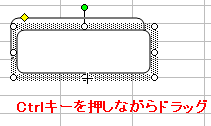 次に、1列分の個数をコピーします。
ここでは、1列10個の枠を使うことにします。
コピーは、Ctrlキーを押しながらドラッグ するとコピーできます。
Ctrlキーを押しながら数ミリドラッグするだけでいいんです。
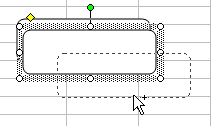
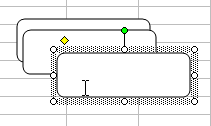
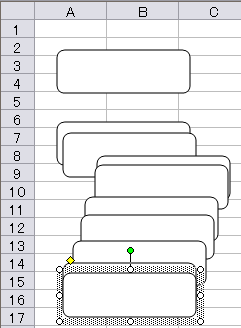
とっても簡単に残りの9個のコピーができてしまいます。
スポンサーリンク
スポンサーリンク