エクセル複数の条件でデータを抽出する技る技フィルタオプション
エクセルの中級技3 複数の条件に一致したデータだけを抜き出すには
複数の条件でデータを抽出する技
大量のデータから複数の条件で、データを抽出する場合は、
フィルタオプションの設定を利用すると、簡単です。
大量のデータから複数の条件でデータを抽出する場合
複数条件や数値などでデータを抽出する場合、Excelには、関数も用意されていますが、手っ取り早く抽出するには、フィルタオプションの設定を利用するのが便利です。
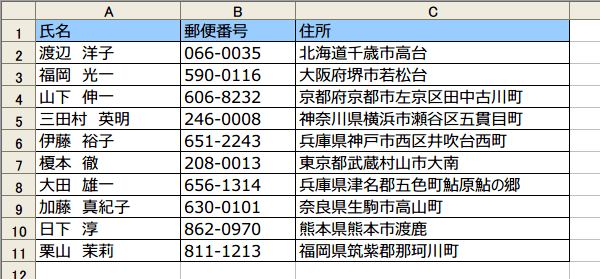
たとえば、下図のような名簿から、北海道と東京のデータだけを取り出してなどという場合に使います。
条件に一致したデータを抜き出す
抽出したデータは、元の表で表示する場合と、結果を別の表として表示する場合の2通りから選ぶことができます。
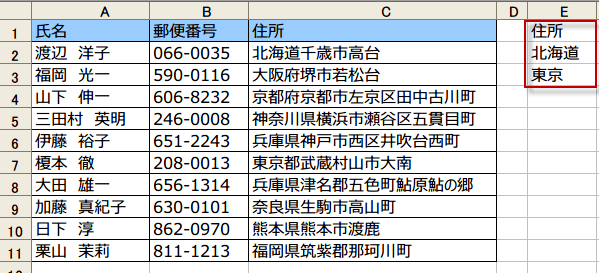
(1)始めに、シートの余白に抽出したい条件を入力します。
サンプルでは、スペースの都合上、E1セルに入力しました。
(実際には、表の上部に検索条件を入力するほうが、条件範囲が非表示になることがなく都合が良いです。)
(1)始めに、シートの余白に抽出したい条件を入力します。
サンプルでは、スペースの都合上、E1セルに入力しました。
(実際には、表の上部に検索条件を入力するほうが、条件範囲が非表示になることがなく都合が良いです。)
項目名の「住所」、そして条件の「北海道」「東京都」です。
(2)次に、名簿データが入力されている範囲(または任意のセル)を選択します。
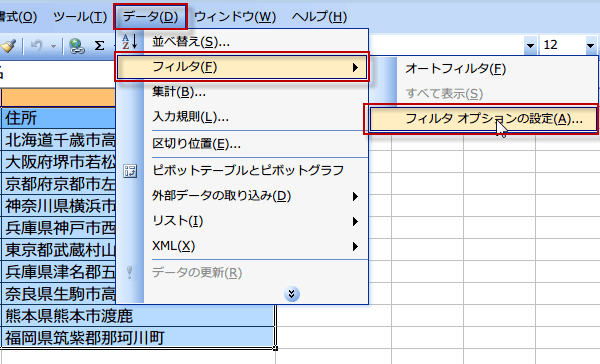
メニューのデータ(D)から、フィルタ(F)を選択し、その中のフィルタオプションの設定(A)を選びます。
メニューのデータ(D)から、フィルタ(F)を選択し、その中のフィルタオプションの設定(A)を選びます。
同じリストの中で、結果を表示する場合
(3)「フィルタオプションの設定」ダイアログボックスが現われます。
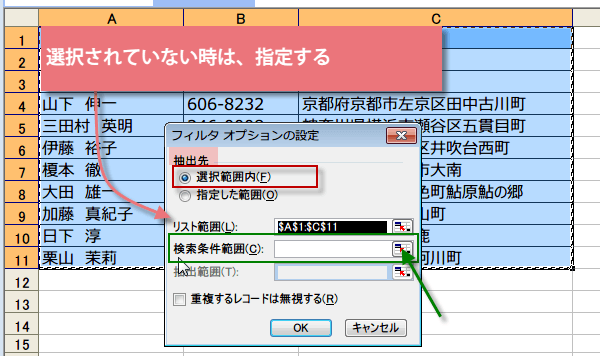
最初に範囲を選択してあるので、リスト範囲が表示されています。
抽出先のデフォルトは、選択範囲内となっています。
この設定では、データを抽出したいリスト範囲内で表示されます。
最初に範囲を選択してあるので、リスト範囲が表示されています。
抽出先のデフォルトは、選択範囲内となっています。
この設定では、データを抽出したいリスト範囲内で表示されます。
「抽出先」内の「選択範囲内(F)」にチェックがついており、
「リスト範囲(L)」欄には、選択した範囲が入力されているはずです。
もし、リスト範囲を選択していない時は、選択してください。
次に、検索条件範囲(C)の欄の右側の最小化ボタンをクリックします。
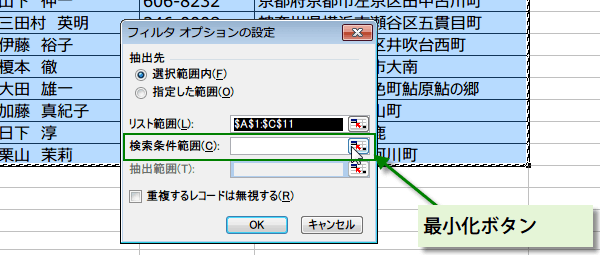
「リスト範囲(L)」欄には、選択した範囲が入力されているはずです。
もし、リスト範囲を選択していない時は、選択してください。
次に、検索条件範囲(C)の欄の右側の最小化ボタンをクリックします。
スポンサーリンク
スポンサーリンク
(4)ダイアログボックスが小さくなり、検索条件範囲を選択しやすくなります。
条件を入力したセルをマウスでドラッグします。
すると範囲を読み取って、条件の範囲が自動でダイアログボックスに入力されます。
欄の右側の最大化ボタンをクリックして「フィルタオプションの設定」ダイアログボックスに戻ります。
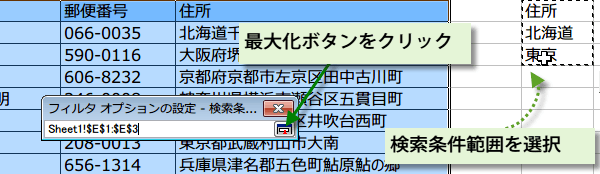
条件を入力したセルをマウスでドラッグします。
すると範囲を読み取って、条件の範囲が自動でダイアログボックスに入力されます。
欄の右側の最大化ボタンをクリックして「フィルタオプションの設定」ダイアログボックスに戻ります。
(5)抽出結果の出力先、リスト範囲、検索条件範囲が正しければ、「OK」ボタンをクリックします。
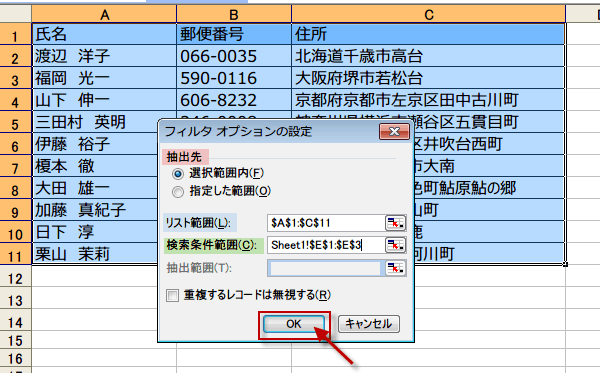
(6)データが抽出され、検索条件からはずれた行は非表示になっています。
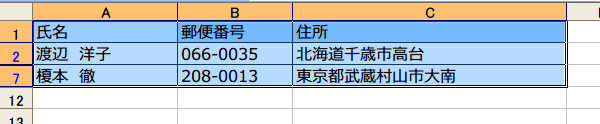
元の表に戻して全データを表示したい時は
全データの表示状態に戻したい時は、名簿データが入力されている範囲を選択し、メニューバーの「データ(D)」から「フィルタ(F)」の中の、「すべて表示(S)」を選びます。
複数条件の抽出結果を別の場所に表示する場合
別の場所に表示する場合は、
フィルタオプションの設定で抽出先を指定した範囲にします。
もとの表はそのままで、抽出データを別の新たな表として表示したい場合は次のようにします。
(7)別の新たな表として表示したい場合は、
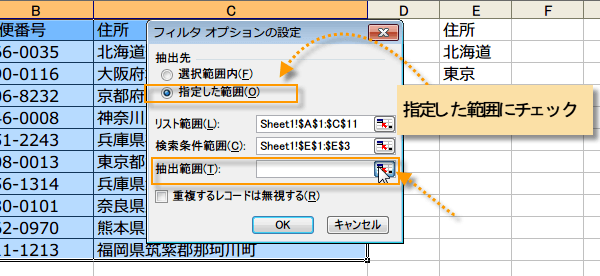
「フィルタオプションの設定」ダイアログボックスで、「抽出先」を選ぶ時に、指定した範囲(O)にチェックを入れます。
フィルタオプションの設定で抽出先を指定した範囲にします。
もとの表はそのままで、抽出データを別の新たな表として表示したい場合は次のようにします。
(7)別の新たな表として表示したい場合は、
「フィルタオプションの設定」ダイアログボックスで、「抽出先」を選ぶ時に、指定した範囲(O)にチェックを入れます。
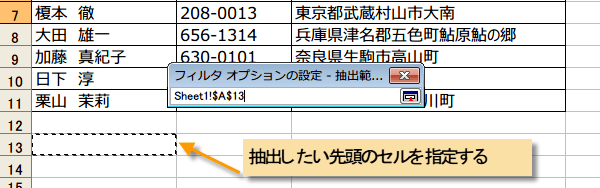
(8)「抽出範囲(T)」の指定で、抽出データを表示したい先頭のセル位置をクリックします。
 もとのダイアログボックスに戻り、OKをクリックすると、別の表として抽出結果が表示されました。
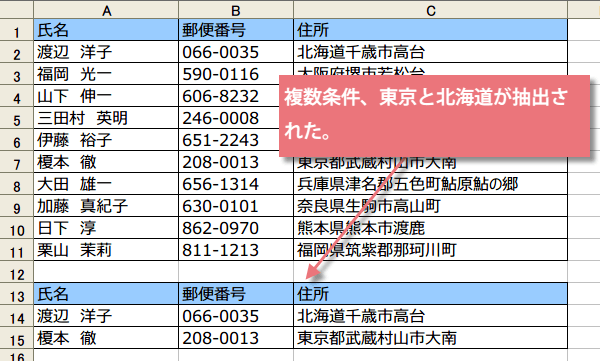
もとのダイアログボックスに戻り、OKをクリックすると、別の表として抽出結果が表示されました。 スポンサーリンク
スポンサーリンク