EXCELで月間予定表、スケジュール表を簡単に作成する技
EXCELで月間予定表~エクセルの中級技3
スケジュール表を簡単に作成する技
EXCELで月間予定表やスケジュール表を作成するなんてことは日常よくあります。
この方法では、1ヶ月分だけ作成すれば、あとは何月という月だけ変更することで、
予定表、スケジュール表が、完成します。
(1)それでは、2014年などと、作成したい年度を入力します。

続いて、A3セルに1/1と入力します。(お好きな月からどうぞ)
続いて、A3セルに1/1と入力します。(お好きな月からどうぞ)
日付と曜日が表示されるように書式設定する
(2)このままでは、日付だけしか表示されていませんので、
次に、日付と曜日が表示されるようセルを設定します。
次に、日付と曜日が表示されるようセルを設定します。
(3)日付の後ろに曜日も表示させたいので、
A3をクリックし、右クリックメニューからセルの書式設定を選択するか、メニューやリボンからセルの書式設定を選択します。
A3をクリックし、右クリックメニューからセルの書式設定を選択するか、メニューやリボンからセルの書式設定を選択します。
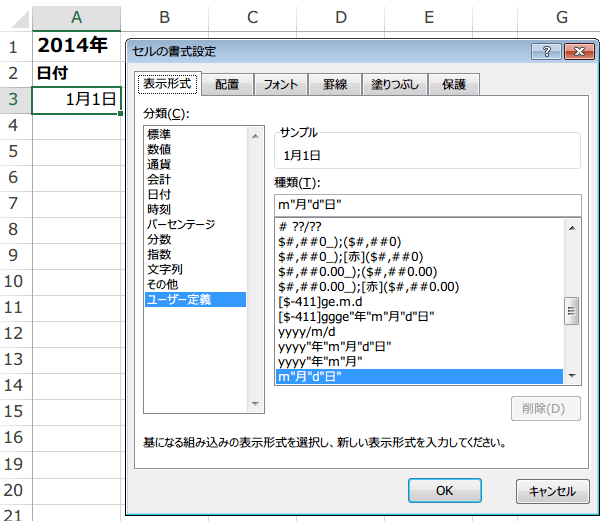
(4)「セルの書式設定」ダイアログボックスが現われます。
「表示形式」のタブをクリックし「分類(C)」の中の「ユーザー定義」をクリックします。
「種類(T)」のすぐ下の欄に、はじめは、
「m"月"d"日"」となっている入力欄があります。
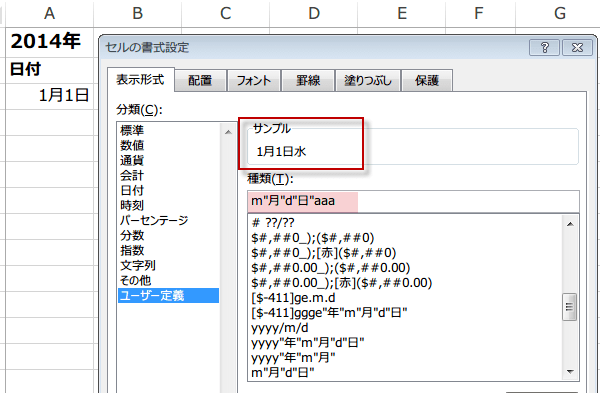
そこに、「m"月"d"日" aaa」と入力し、
「サンプル」に「1月1日 水」などと表示されたことを確認してください。
日付と曜日の間にスペース
上記の例では、日付と曜日の間にスペースを入れていませんでした。
離して表示したい時は、「m"月"d"日" aaa」のところに、半角もしくは全角でスペースをいれます。
離して表示したい時は、「m"月"d"日" aaa」のところに、半角もしくは全角でスペースをいれます。
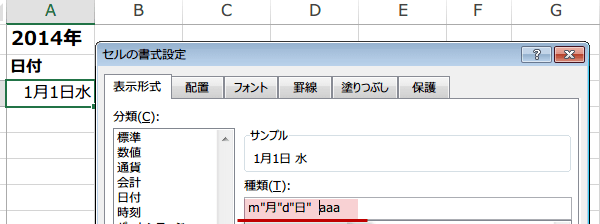
「OK」ボタンをクリックします。
また、「aaa」部分を、「aaaa」にすると「水曜日」のように後ろに曜日がついて表示できます。
スポンサーリンク
スポンサーリンク
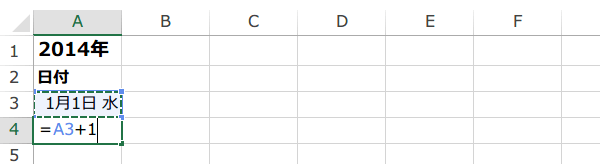
(5)今度は、1月2日以降を作成します。
A4に「=A3+1」と数式を入力し「Enter」キーを押します
この数式の意味は、A2に1を足した日付ということです。
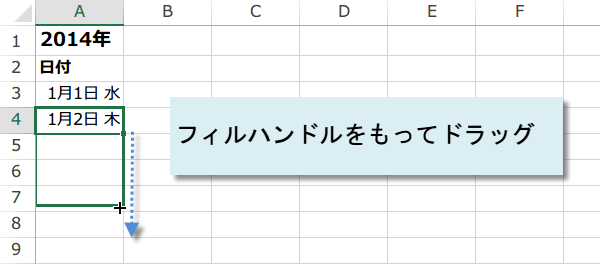
(6)「1月2日 木」と表示されているセルの右下にあるフィルハンドルを
ドラッグすれば、1月3日以降の日付は自動的に設定されます。
これで1月分のできあがりです。
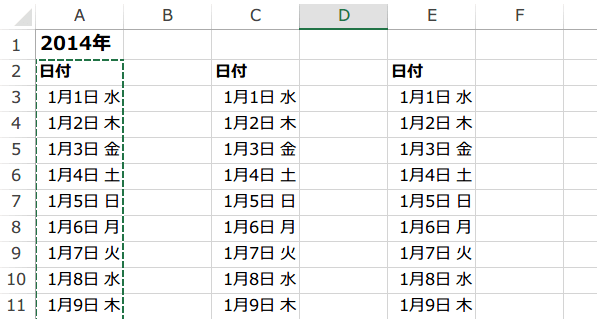
(7)今度は、次の月を作ります。
A列を2月分以降を作成したい位置にコピーします。
ここではC列とE列にコピーしました。
(8) そして、セルC3の日付の月の部分を
表示したい月、ここでは、「2」に変更してください。
「Enter」キーを押します。
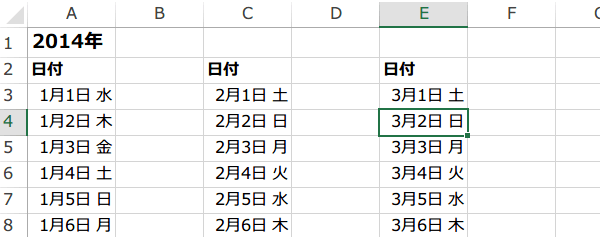
(9)2月の日付になったので以下の部分がいっせに、連動して変わりましたね。
「Enter」キーを押します。
(9)2月の日付になったので以下の部分がいっせに、連動して変わりましたね。
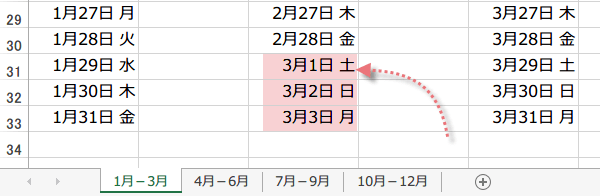
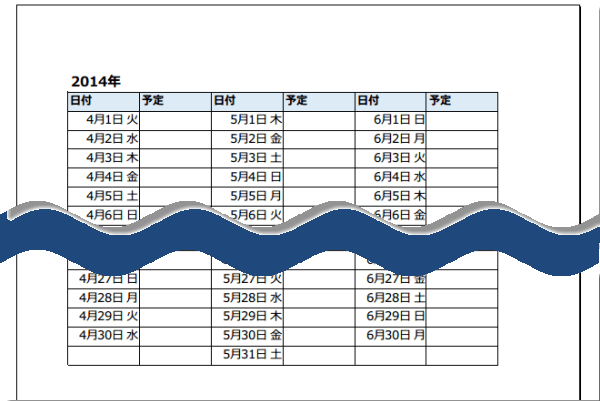
月末の調整をします。多い日は、削ったり、適宜調製してください。例では3ヶ月ごとのスケジュール表にしたので、シートは4枚です。
スポンサーリンク
スポンサーリンク