エクセル複数のデータを必要な時に貼り付ける保存のミスをなくす
エクセルの中級技3
複数のデータを必要な時に貼り付ける
何度もコピー・ペースト
なんとかならないかな?
コピー&ペーストは、エクセルに限らず、もっとも頻繁に利用する機能ですが、
貼り付けたいデータが複数あるときは、数回前に利用したデータをまた利用したいということもあります。
そんな時、またひとつひとつコピーするのでは面倒です。
そこでコピーの手間が省ける技を紹介します。
複数のデータを必要な時に使うには
最初に種明かしをしましょう。
Officeのクリップボードを使います。
「な~んだ!知ってる、使ってる。」ほんとですか?
この技を使うには、あらかじめクリップボートを表示させておきます。
通常のコピー操作でクリップボードへデータをコピーし、24個までのデータを Officeが終了するまでキープします。
しかもテキストだけでなく、グラフや画像などもコピーしキープします。
この方法だと、いつでも必要なときに貼り付けられます。
さらには、あらかじめデータを全部コピーしておいて、ワンクリックで一気に、 全データを貼り付けることも可能です。
かなり効率的です。
もう気づいたと思いますが、この機能は、WordやPowerPointはもちろん、
対応するほかのアプリケーションへも適応します。
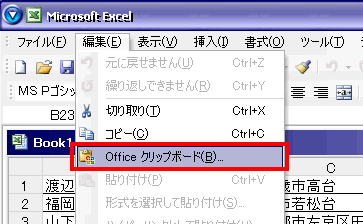 はじめに、クリップボードを表示させます。
 メニューバーの「編集(E)」から「Officeクリップボード(B)」を選択します。
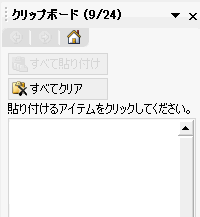 クリップボードが表示されました。
 クリップボードにデータをコピーします。
コピーしたいデータは、いつもの方法でコピーします。
データの位置で右クリックして「コピー(C)」を選択、
もしくはショートカットでCtrl+Cを押します。
メニューのアイコンをクリックでもOKです。
コピーしたいデータは、いつもの方法でコピーします。
データの位置で右クリックして「コピー(C)」を選択、
もしくはショートカットでCtrl+Cを押します。
メニューのアイコンをクリックでもOKです。
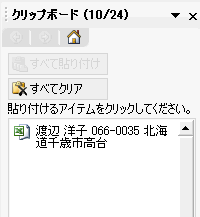 すると、Officeクリップボードに先ほどのデータがコピーされました。
このように必要なデータを順にコピーします。
(4)貼り付け
貼り付けるときは、
1.貼り付けたい位置(この場合A1)をクリックしてから、
2.クリップボードのデータ(この場合3番目のデータ)をクリック
します。
貼り付けるときは、
1.貼り付けたい位置(この場合A1)をクリックしてから、
2.クリップボードのデータ(この場合3番目のデータ)をクリック
します。
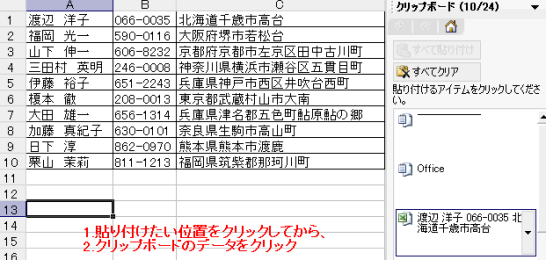
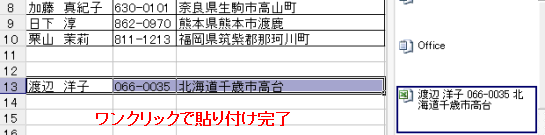
データが貼り付けられました。
同様の手順で、クリップボードにコピーしたデータそれぞれを必要なときに
何回でも貼り付けができます。
同様の手順で、クリップボードにコピーしたデータそれぞれを必要なときに
何回でも貼り付けができます。
(5)一度に全データを貼り付ける場合は、
「すべて貼り付け」ボタンをクリックします。
(6)クリップボードのデータを削除したい場合は、
削除したいデータにカーソルをあわせ、右側の矢印をクリックして
「削除(D)」を選択します。
右クリックメニューから「削除(D)」を選んでもOKです。
全部消したいと言うときは、「すべてクリア」ボタンをクリックすると
全データを削除できます。
「すべて貼り付け」ボタンをクリックします。
(6)クリップボードのデータを削除したい場合は、
削除したいデータにカーソルをあわせ、右側の矢印をクリックして
「削除(D)」を選択します。
右クリックメニューから「削除(D)」を選んでもOKです。
全部消したいと言うときは、「すべてクリア」ボタンをクリックすると
全データを削除できます。
スポンサーリンク
スポンサーリンク