HOME
»
Excel・エクセルの使い方の目次
Excel・エクセルの使い方の目次
Excel・エクセルの使い方に関する目次です。
スポンサードリンク
Excelの起動方法
Excelの終了方法
画面表示を設定する
データの入力方法
数式(計算式)の入力方法
表を作成し、書式を整える
画面表示を設定する
シートやセルを操作する
表を印刷する
データベースを使う
Excelの起動方法
topへ
Excelを起動する
Windows10からExcelを起動する
キーボードでExcelを起動する
スタート画面にショートカットアイコンをピン留めする
デスクトップにショートカットアイコンを作成する
起動時にスタート画面を表示させない
Excelの終了方法
topへ
Excelを終了する
タイトルバーの[閉じる]ボタンで終了する
Windowsショートカットキー [Alt]+[F4]で終了する
Excelアイコンから終了する
ファイル タブから終了する
画面表示を設定する
topへ
クイックアクセスツールバーをカスタマイズする
クイックアクセスツールバーの表示位置を変える
クイックアクセスツールバーをカスタマイズする
話はそれてしまいますが・・・タイトルバーに違和感を感じませんか?
Officeテーマを変更する
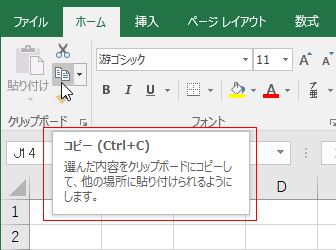
ポップヒントの表示/非表示の設定
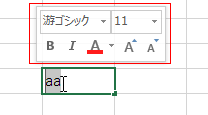
ミニツールバーの表示/非表示の設定
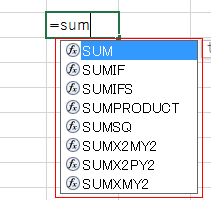
数式オートコンプリートの表示/非表示の設定
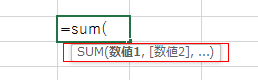
関数のヒントを表示する/非表示にする
数式バーの表示/非表示の設定
行列番号(見出し)を表示/非表示にする
行列番号(見出し)を印刷する
ルーラーを表示する/非表示にする
枠線を表示する/非表示にする
枠線の表示/非表示
枠線の色を変更する
枠線を印刷する
水平スクロールバー、垂直スクロールバーを表示する/非表示にする
シート見出しを表示する/表示しない
シート見出しの表示/非表示
シート見出しの色を変更する
新しいブックの標準フォント・サイズ・ビュー設定・シート数を変更する
設定を変更する
既定のフォントとして使用する
フォントのサイズを変更する
新しいシートの既定のビューを変更する
新しいブックのシート数を変更する
データの入力方法
topへ
Excelでの入力の仕方
となりのセルと同じデータを入力する
上で入力されているデータと同じデータを入力する
オートコンプリート機能を利用した入力
選択しているセルに同時に入力する
リストから選択して入力する
入力規則を利用してリストから選択して入力します。
参照するリストの範囲に名前を定義する
フォーム機能を利用して入力する
連続データの入力方法
ユーザー設定のリストを使って連続データを入力する
フィル機能を利用して連続データを入力する
オートフィル機能を使って連続データを入力する
データの入力規則を設定する
データの入力規則を解除・削除する
Excelの操作を元に戻す/やり直す
数式(計算式)の入力方法
topへ
数式(四則演算)を入力する
数式オートコンプリートを使って数式(関数)を入力する
データベース関数でのワイルドカードの使い方(検索条件の書き方)
関数の検索条件にワイルドカード文字を使う
入力済みの日付の年を入れ替えたい
表を作成し、書式を整える
topへ
セルに罫線を設定する
罫線の色を変更する
エクセルの既定のフォントを変更する
エクセルの見出しのフォント・本文のフォントを変更する
文字(フォント)に太字・斜体・下線を設定する
フォントの種類とフォントサイズを変更する
文字やセルに色を設定する
セル内での文字の配置
ExcelでCSVファイルを作成する
ファイルのプロパティから個人情報などを削除する
ファイルを保存するときにファイルのプロパティから個人情報を削除する
ふりがなを表示する
コメントの書式設定
書式をコピーして貼り付ける
形式を選択して貼り付けの機能
シートやセルを操作する
topへ
セルの操作
シートの操作
表を印刷する
topへ
ページ番号・ヘッダー/フッター
印刷
グラフを作成する
Excel2010でグラフを作成する
Excel2013でグラフを作成する
Excel2016の新しいグラフを使う
データベースを使う
topへ
ダミーデータを作成したい
データを並べ替える
データをセルの色で並べ替える
並べ替えで「この操作を行うには、すべての結合セルを同じサイズにする必要があります。」とエラーが表示される
オートフィルターでできる複数条件のデータ抽出
オートフィルターの数値フィルターを使う
オートフィルターのテキストフィルターを使う
複雑な条件でデーターをフィルターしたい
数式を使ってデータを抽出する(詳細設定)
〜以外の、〜を除いた、〜でないデータを抽出したい
重複したデータ、重複なしのデータを別シートに抽出する
フィルター後のデータに連番を振りたい
検索でワイルドカードを使う
データを集計する手順(小計機能)
小計で平均や最大最小を求める
テーブルでの集計機能について
統合機能を使って複数シートを集計する
セル内にグラフを作成する:スパークライン
ゴールシークで結果から値を逆算する
ソルバーを使って計算する
データ分析・パワービュー
ピボットテーブルを利用する
ピボットテーブル・ピボットグラフ
パワーピボット
図や図形を利用する
図(写真や画像)や図形の操作
テキストボックスの操作
マクロを利用する
フォーム・ActiveX・マクロ(VBA)
Excel VBA入門編
その他の機能
Excel2016のヘルプが変わった?
検索と選択(ジャンプ)
テンプレート・アドインなど
スポンサードリンク