Home
»
エクセルの使い方の目次
»
Excelの設定
»
Excelを起動する
Excelを起動する
スポンサードリンク
Windows10からExcelを起動する
Excelをキーボードで起動する
スタート画面にショートカットアイコンをピン留めする
デスクトップにショートカットアイコンを作成する
Windows10からExcelを起動する
Topへ
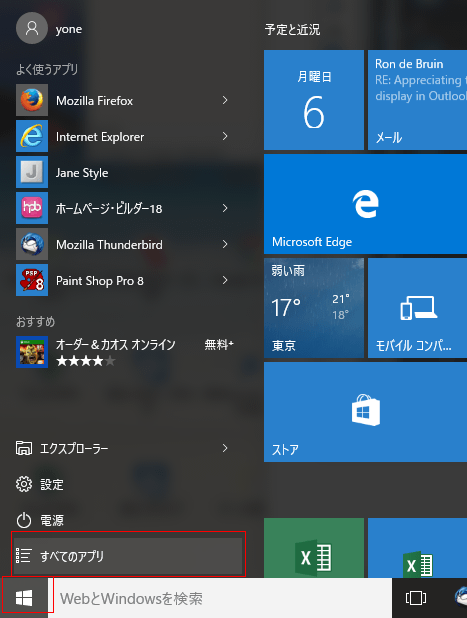
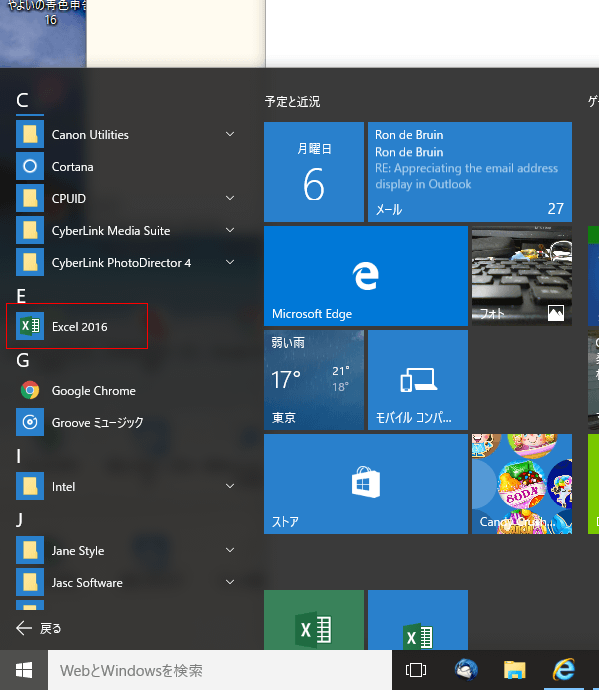
[Windows]ボタンをクリックして、メニューの「すべてのアプリ」を選択します。
Excel2016は Eの区分に配置されています。このシュートカットアイコンをクリックするとExcelを起動することができます。
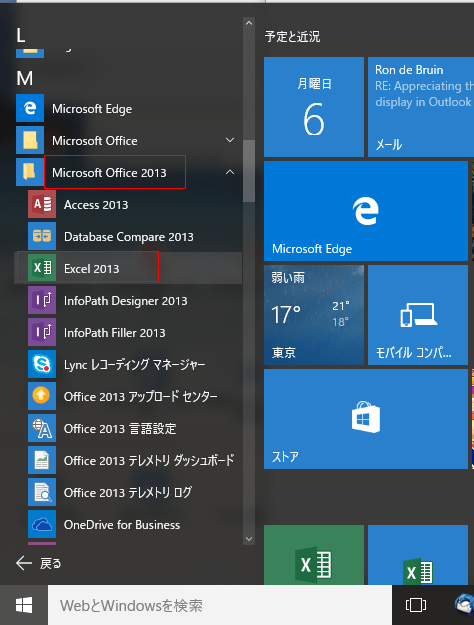
Excel2013の場合は Mの区分の「Microsoft Office2013」フォルダーの中にあるExcel2013のショートカットアイコンをキリックして起動することができます。
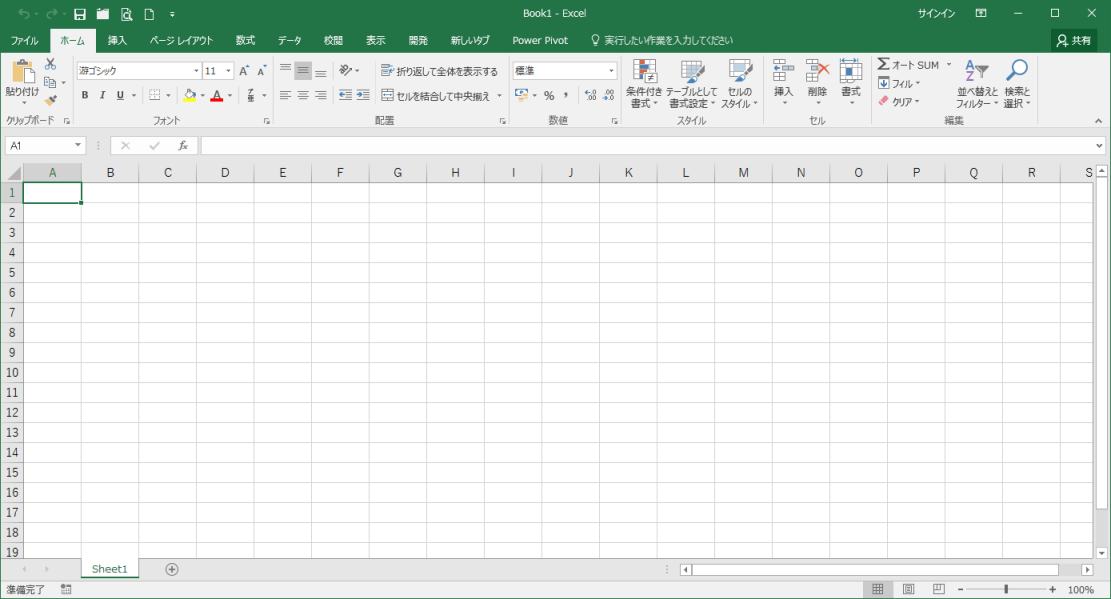
Excelが起動し、スタート画面が開きます。
スタート画面を開かない設定にすることもできます。
起動時にスタート画面を表示させない
をご覧ください。
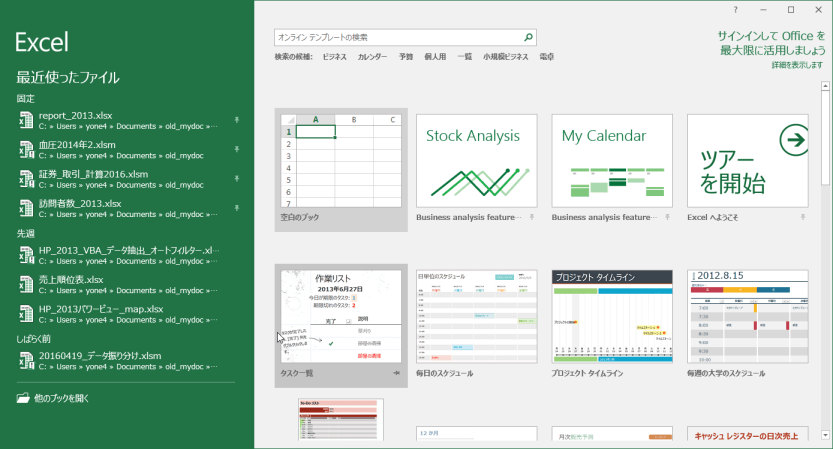
「空白のブック」を選択すると、新しいブックが開きます。
新規ブックが開きました。
Excelをキーボードで起動する
Topへ
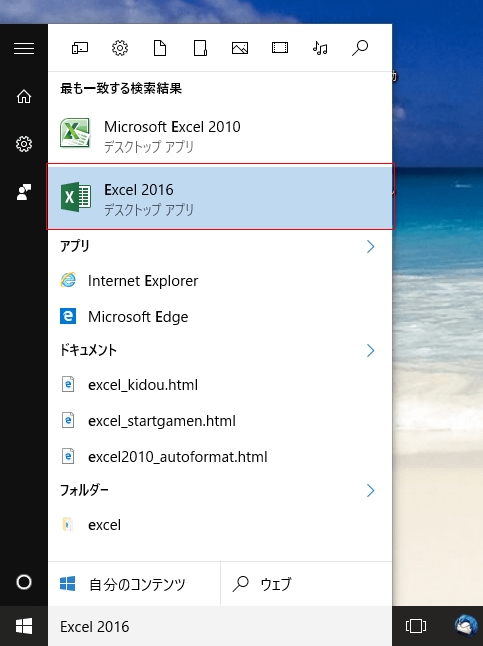
[Windows]キーを押してスタート画面を表示します。
キーボードで「E」を押します。
すると、Eで始まるアプリが検索して表示されます。
ここの例では上から2つ目にExcel2016が表示されましたので、[↓]キーを押して選択したら[Enter]キーを押してExcelを起動することができます。
スタート画面にショートカットアイコンをピン留めする
Topへ
[Windows]ボタンをクリックして、メニューの「すべてのアプリ」を選択します。
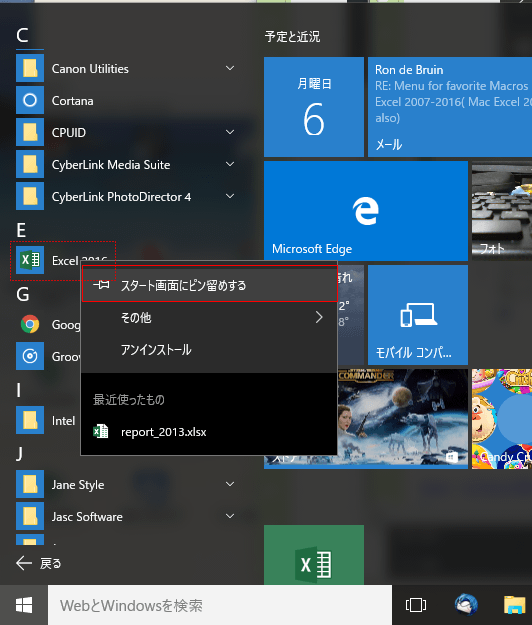
Excel2016は Eの区分に配置されています。このシュートカットアイコンを右クリックします。
右クリックメニューの[スタート画面にピン留めする]を選択します。
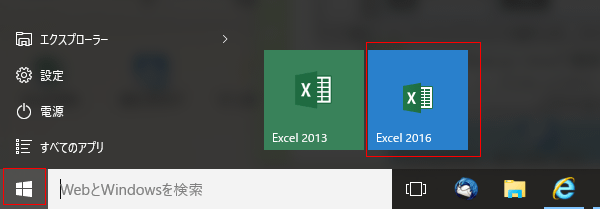
スタート画面にExcel2016のショートカットアイコンがピン留めされました。
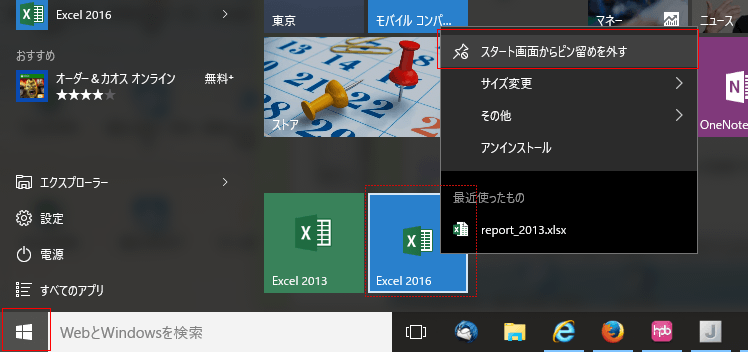
ピン留めを外すにはExcel2016のショートカットアイコンを右クリックして、「スタート画面からピン留めを外す」を選択します。
デスクトップにショートカットアイコンを作成する
Topへ
[Windows]ボタンをクリックして、メニューの「すべてのアプリ」を選択します。
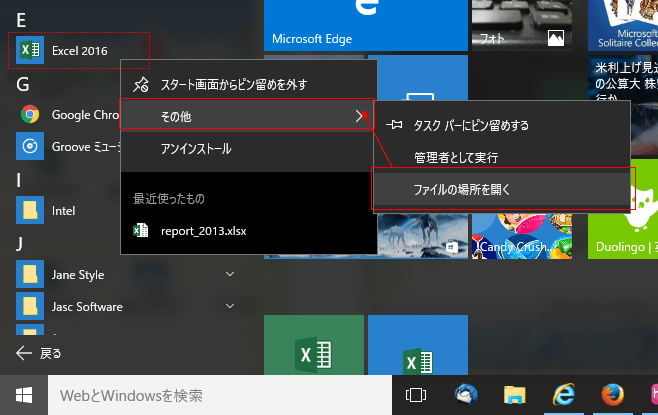
Excel2016は Eの区分に配置されています。このシュートカットアイコンを右クリックします。
右クリックメニューの[ファイルの場所を開く]を選択します。
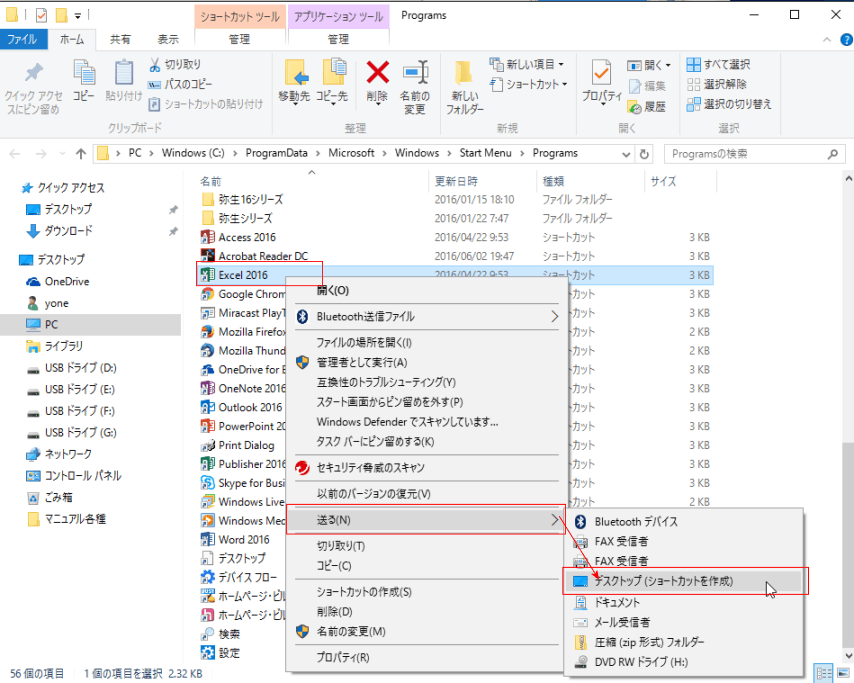
Excel2016のアイコンを右クリックして、[送る]→[デスクトップ(ショートカットを作成)]を選択します。
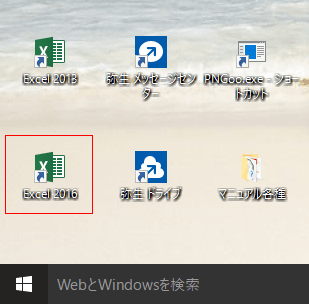
デスクトップにExcel2013のショートカットアイコンが作成されました。
スポンサードリンク
Home
|
エクセルの使い方の目次
|
Excelの設定
|Excelを起動する