-
Home »
-
エクセルの使い方の目次 »
-
データの入力 »
-
数式(四則演算)を入力する
- 四則演算(足し算、引き算、掛け算、割り算)を行う計算式(数式)を入力します。
- 数式の入力は = (イコール)から始めるのがExcelの決まりになっています。
- 足し算の計算式を入力する
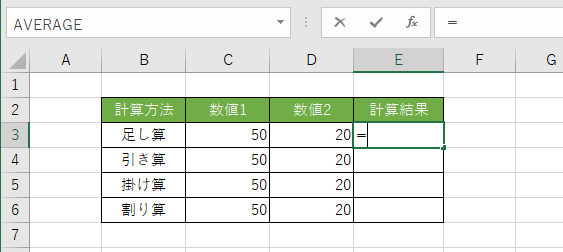
- 半角文字で = (イコール)を入力します。入力はセル内でも数式バー どちらでもOKです。
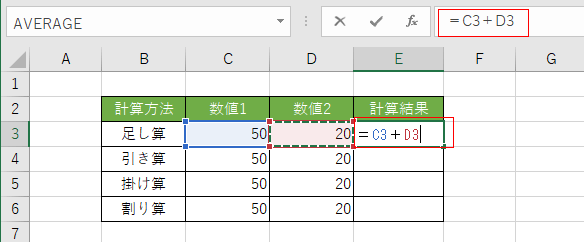
下図はセル内で = (イコール)を入力し、カーソルが表示されている状態です。
- 計算式(数式)はセル番地(セルの位置)で表現します。セル内の数値に変更があっても計算できるようにするためです。
ここではC3のセルの値とD3のセルの値を足しますので、数式(計算式)は =C3+D3 とします。
E3セルに =C3+D3 と入力してもOKですが、マウスでセルを指定して入力することもできます。
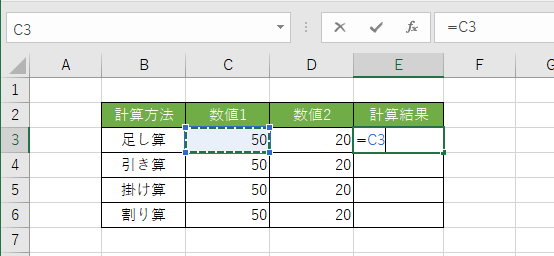
C3セルをクリックすると、 =C3 と入力されます。
- 次いで、キーボードから演算子の +(プラス)を入力します。
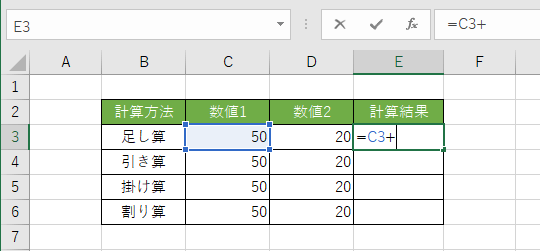
- D3セルをマウスでクリックします。
数式(計算式)が完成しましたので、[Enter]キーを押します。
または、数式バーの左にある [入力]ボタンをクリックして計算式を確定することもできます。
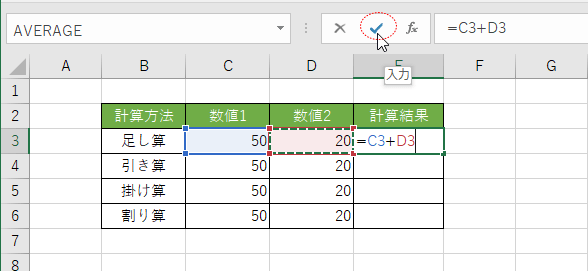
- セルには計算結果が表示されます。数式バーには入力した数式が表示されます。
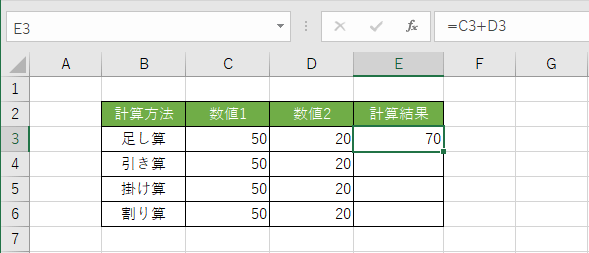
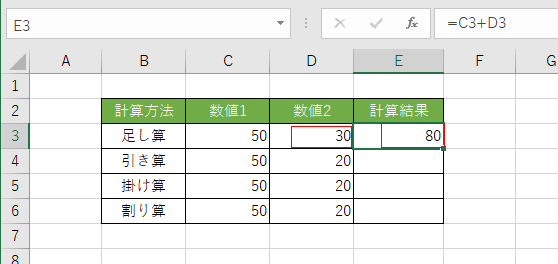
- 試しに、D3セルの値を 30 に変更してみると、再計算が実行されて、計算結果は 80 となります。
- なお、キーボードから = イコールを入力するのが面倒な場合は、テンキーの +(プラス)を入力して始めることもできます。
入力を早くすることができるので、数式の入力時にこちらを使う方もいます。
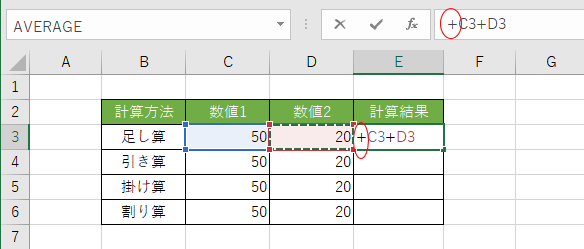
↓
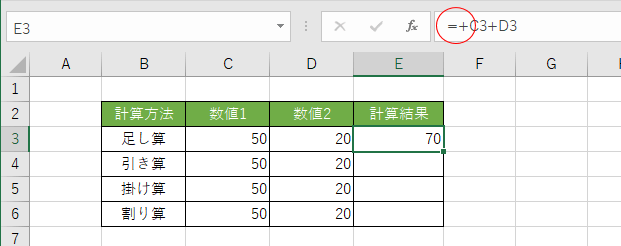
[Enter]キーを押して入力を確定すると、数式には =が補填されます。
ただし、数式には先頭で入力した+が残りますので、この入力の仕方を知らない人が見たとき困惑するかもしれません。
- 関数などはアルファベットなので半角文字での入力が便利ですが、全角文字で入力をしてもExcelが半角に直してくれます。
下図はフォントをMSゴシックに変更して、全角と半角文字の違いが分かるようにしています。
↓
上の全角文字の=と+が半角文字の=と+に代わっているのがわかります。
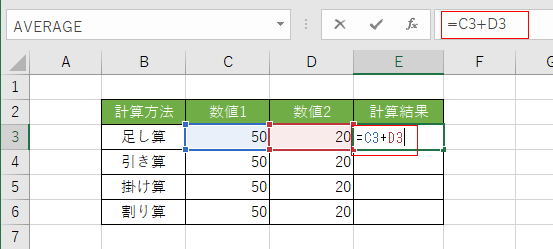
なお、下図は数式の入力を確定した後で、E3セルをダブルクリックして編集状態にして数式をセル内に表示したものです。
- 引き算の計算式を入力する
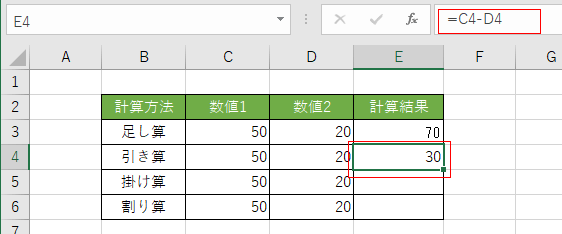
- 引き算の場合は演算子 -(マイナス)を計算式に使って、 =C4-D4 と入力します。
セル番地の入力はマウスでクリックして入力しても、キーボードから直接入力してもOKです。
下図は計算結果 30 が表示されています。
- 掛け算の計算式を入力する
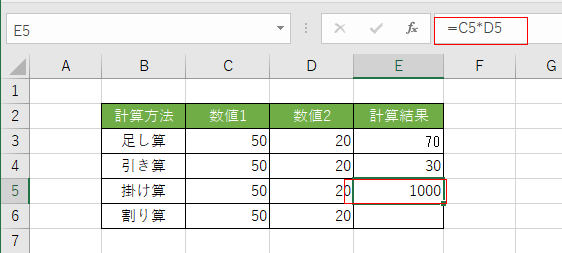
- 掛け算の場合は演算子 *(アスタリスク)を計算式に使って、 =C5*D5 と入力します。
セル番地の入力はマウスでクリックして入力しても、キーボードから直接入力してもOKです。
下図は計算結果 1000 が表示されています。
- 掛け算の計算式を入力する
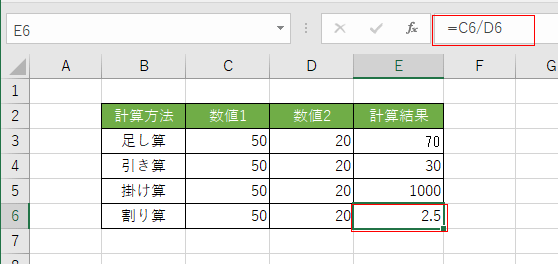
- 掛け算の場合は演算子 /(スラッシュ)を計算式に使って、 =C6/D6 と入力します。
セル番地の入力はマウスでクリックして入力しても、キーボードから直接入力してもOKです。
下図は計算結果 2.5 が表示されています。
- 四則演算を組み合わせる場合
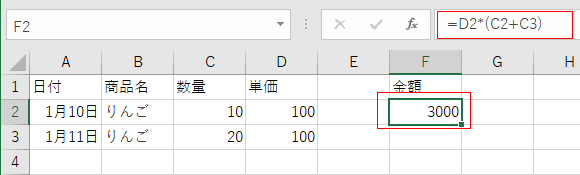
- 算数の数式の作り方と同じで、かっこでくくって計算順を変えることができます。
=D2*(C2+C3) と入力すると、 =100*(10+20) → =100*30 → =3000 といった計算になります。
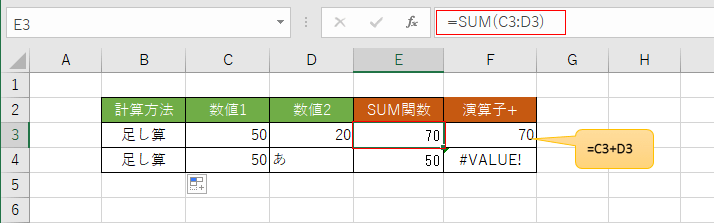
- 四則演算(足し算、引き算、掛け算、割り算)を行うことができる関数には、SUM関数とPRODUCT関数があげられます。
演算子+、*を使うのが簡単ですが、複数の値を合計したり、掛け合わせるときには関数の方が便利です。
- 合計する関数:SUM関数 は引数の文字列は無視されます。演算子+の場合はエラーになります。
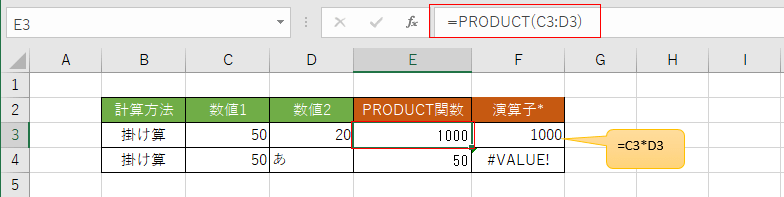
- 掛け算をする関数:PRODUCT関数が使用できます。引数に文字列があると無視されます。
演算子*の場合は文字列が含まれているとエラーになります。
スポンサードリンク
Home|エクセルの使い方の目次|データの入力|数式(四則演算)を入力する