Home
»
エクセルの使い方の目次
»
データの入力
»
数式オートコンプリートを使って数式(関数)を入力する
スポンサードリンク
数式オートコンプリートを使って数式(関数)を入力する
数式オートコンプリートのオン・オフを切り替える
数式オートコンプリートを使って数式(関数)を入力する
Topへ
数式を入力する際に、関数の入力をオートコンプリート機能を使って入力することができます。
関数のつづりをうろ覚えでも、表示されるリストから選択できるので便利です。また、入力時のスペルの打ち間違いを防ぐことができます。
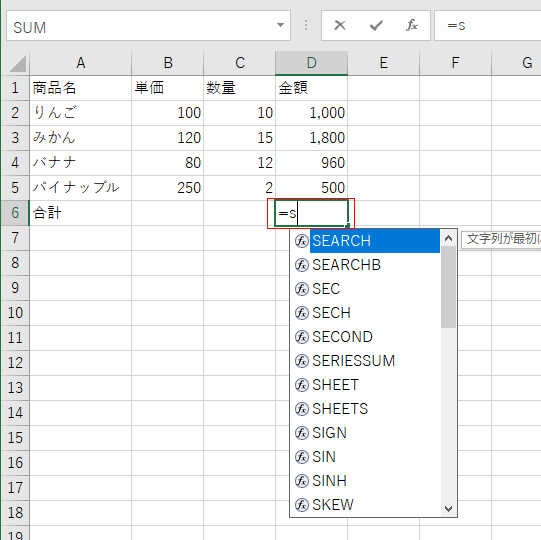
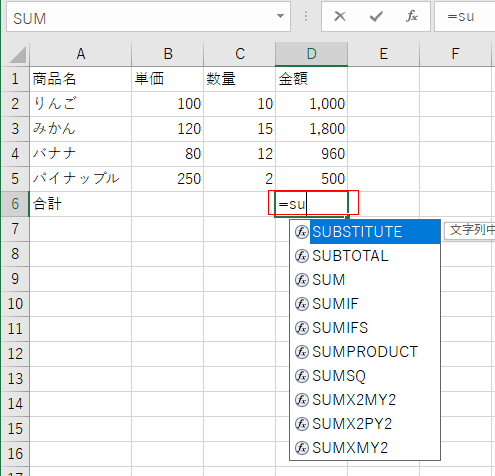
=s と入力すると、Sで始まる関数がリスト表示されます。
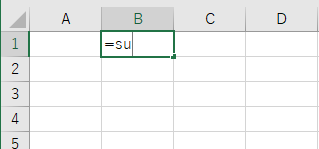
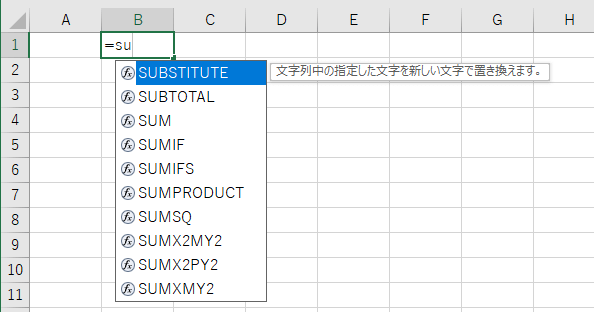
続けて、=su と入力すると、suで始まる関数に絞り込まれます。
ここでは =SUM としたいので、リストから SUMを選択します。選択するにはカーソルキー[↓]キーを押して選択します。
右には選択した関数の説明が表示されます。
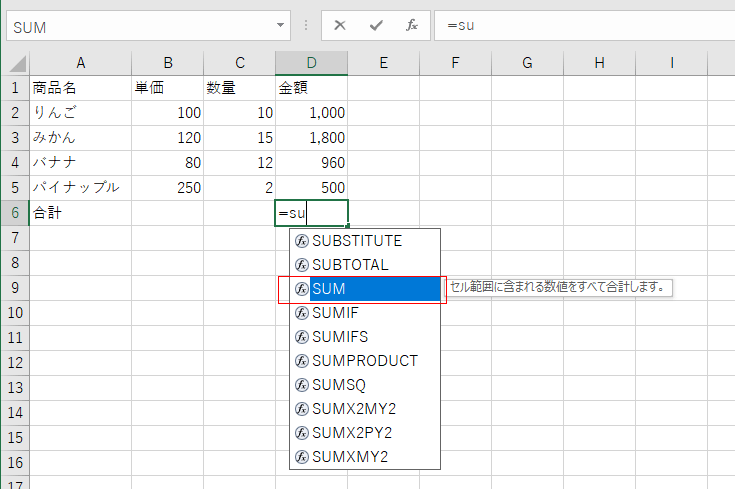
セルに =SUM と入力するには、
[Tab]キーを押します
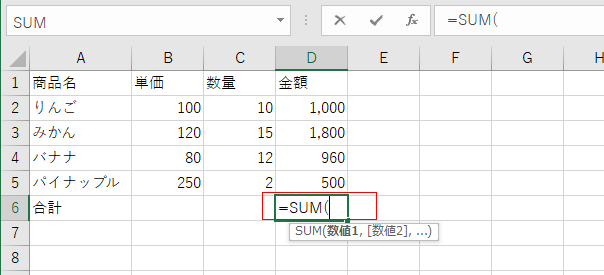
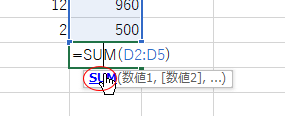
。=SUM( と入力されました。
[Enter]キーではありませんので注意してください。
表示された関数のヒントから、関数名をクリックすると関数のHeipを表示することができます。
関数の使い方を確認したいときなどは便利だと思います。
↓
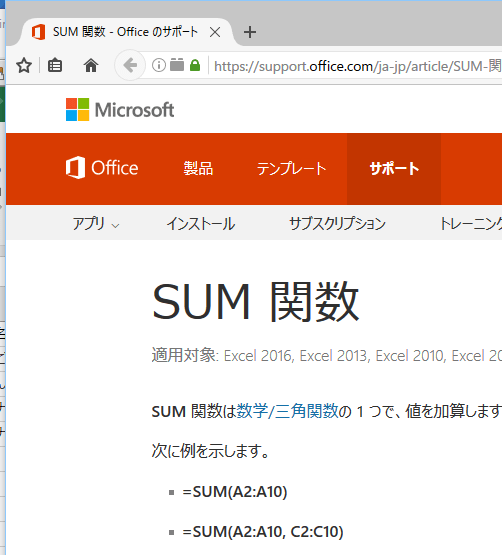
Excel2016ではヘルプはブラウザで表示されたりします。
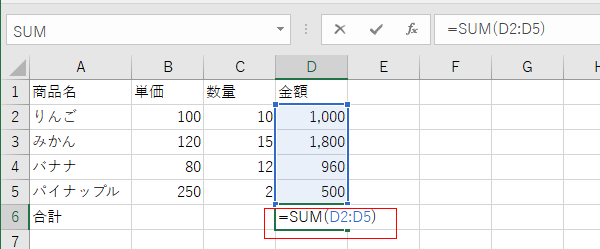
SUM関数の引数を指定します。
数式の入力を確定するには[Enter]キーを押します。下のセルがアクティブセルになります。
なお、アクティブセルを右に移動したいときは[Tab]キーを押します。
また、数式バーの左の[入力]をクリックして、入力を確定することができます。この場合はアクティブセルは入力中のセルになります。
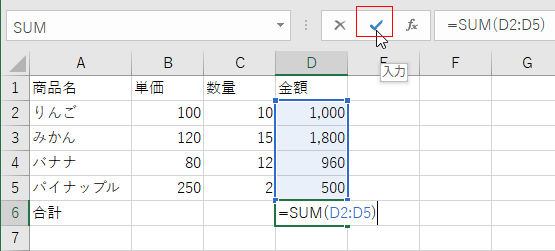
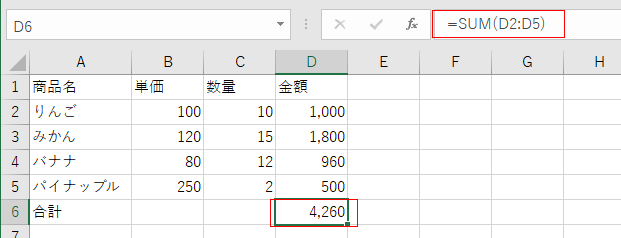
数式が入力され、セルには計算結果が表示されます。
数式バーには入力した数式が表示されます。
数式オートコンプリートのオン・オフを切り替える
Topへ
キーボードを使って切り替える
関数を入力しようとしても、下図のように数式オートコンプリートが機能していないときがあります。
↓
[Alt]+[↓]キーを押すと数式オートコンプリートがオンになります。
Excelのオプションで切り替える
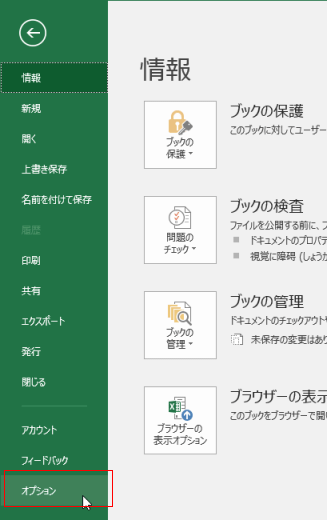
[ファイル]タブをクリックしてバックステージを表示して、[オプション]をクリックします。
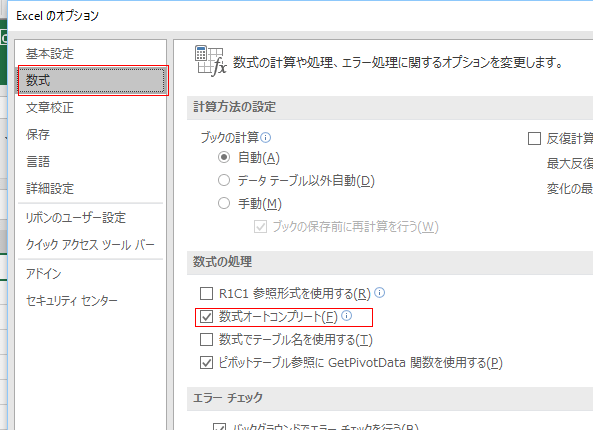
[数式]を選択します。
数式の処理で「数式オートコンプリート」のチェックボックスにチェックを入れると、数式オートコンプリートの機能がオンになります。
スポンサードリンク
Home
|
エクセルの使い方の目次
|
データの入力
|数式オートコンプリートを使って数式(関数)を入力する