-
Home »
-
エクセルの使い方の目次 »
-
統合機能を使って複数シートを集計する
- ここでは、3つのシートに入力されたデータを統合機能を使って集計します。
- Sheet1~3のデータリストは下図のようになっています。
ここでのポイントは集計のキーとなる項目が左端にあることです。
注目点は各シートで左端の(行見出し)の項目の並び順が異なっていたり、項目の有無で異なっていたりします。
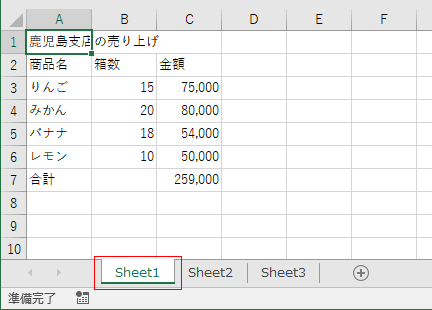
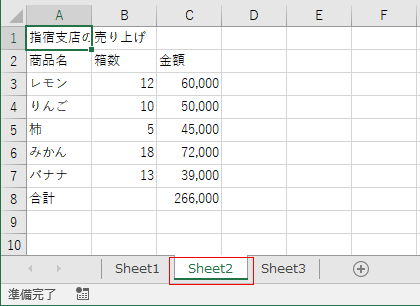
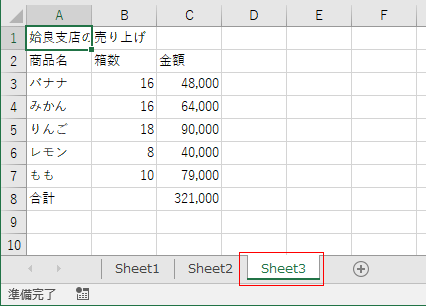
- 集計結果をSheet4に表示することにします。
Sheet4を選択して、[データ]タブのデータツール グループにある[統合]を実行します。
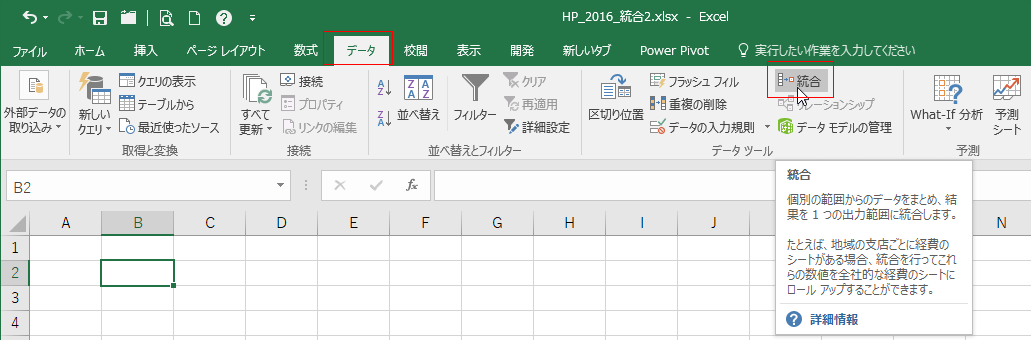
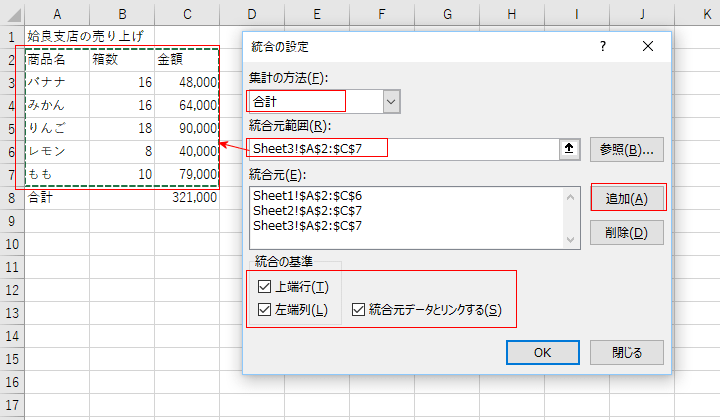
- 統合の設定 ダイアログボックスが表示されます。
集計の方法で「合計」を選択しました。
統合元範囲で、各シート(Sheet1~3)のデータ範囲を選択して、[追加]ボタンをクリックして、それぞれのデータ範囲を統合元に追加します。
統合に基準で「上端行」「左端列」のチェックボックスにチェックを入れます。
「統合元データとリンクする」にチェックを入れました。
[OK]ボタンをクリックします。
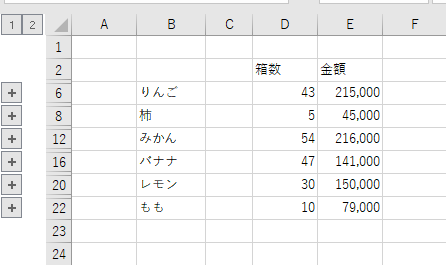
- Sheet1~3のデータが統合機能で集計(合計)されました。
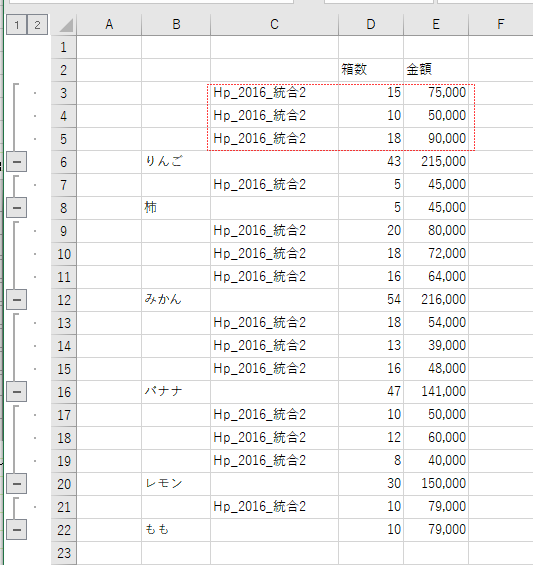
- アウトラインが作成されているので展開すると、集計の元となっているデータが表示されました。
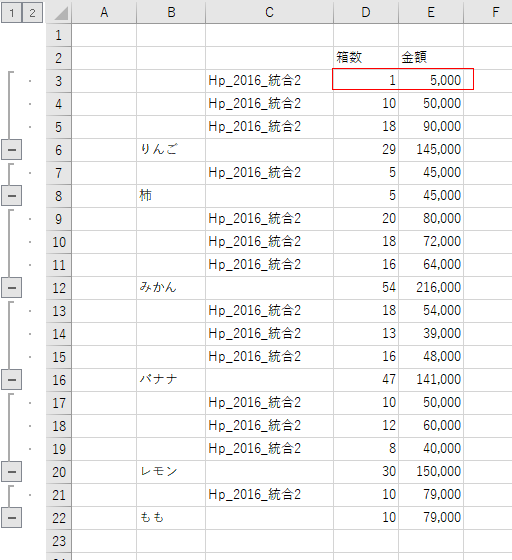
- ちなみに、Sheet1のりんごの個数を「1」金額を「5,000」に変更すると、即座に変更が反映されました。
これは、「統合元データとリンクする」にチェックを入れたためです。
- 「統合元データとリンクする」にチェックを入れないと・・・
アウトラインは作成されません。そして、元データを後から変更しても変更は反映されません。
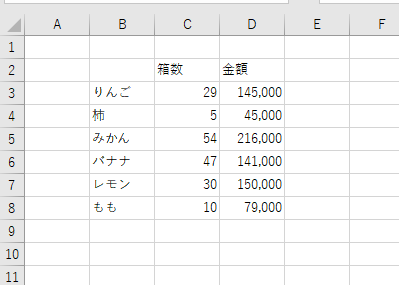
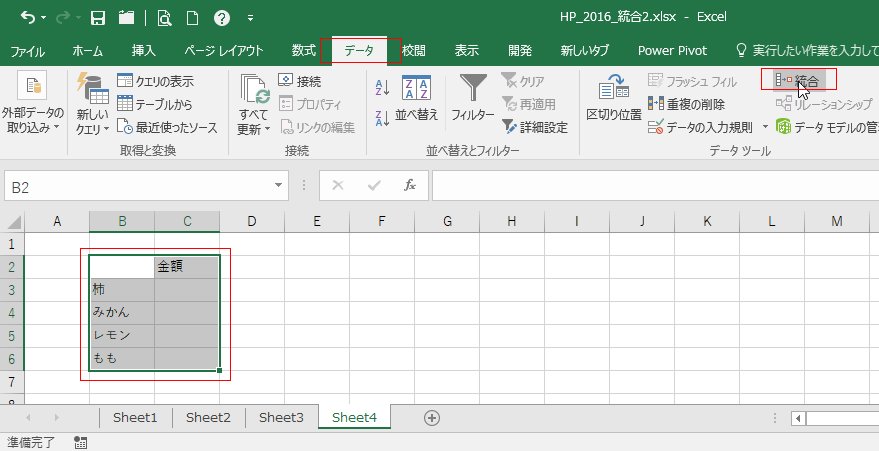
- 統合を表示するSheet4に計算したい項目だけを書き出しておきます。
入力した項目範囲を選択して、[データ]タブの[統合]を実行します。
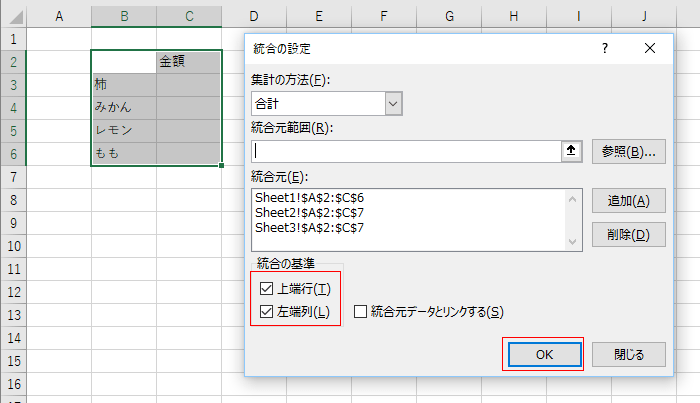
- 統合の設定 ダイアログボックスが表示されます。
集計の方法で「合計」を選択しました。
統合元範囲で、各シート(Sheet1~3)のデータ範囲を選択して、[追加]ボタンをクリックして、それぞれのデータ範囲を統合元に追加します。
統合に基準で「上端行」「左端列」のチェックボックスにチェックを入れます。
[OK]ボタンをクリックします。
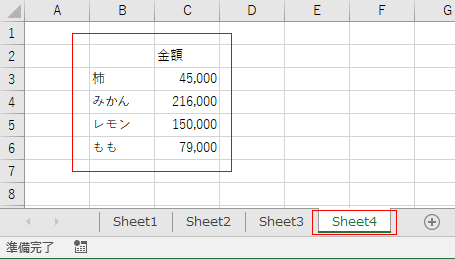
- あらかじめ入力していた行見出しと列見出しについての集計ができました。
入力していない項目は無視されています。
スポンサードリンク
Home|エクセルの使い方の目次|統合機能を使って複数シートを集計する