行列番号を印刷する設定はいろいろな所から行うことができます。
またこの設定はシートごとに設定することができます。
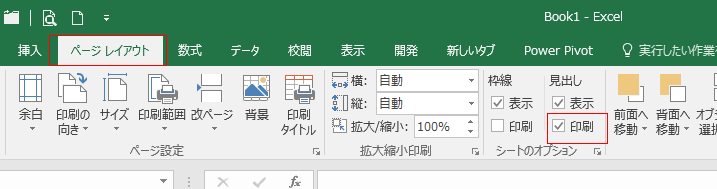
- [ページレイアウト]タブに見出しの「印刷」をオン/オフするチェックボックスが配置してあります。
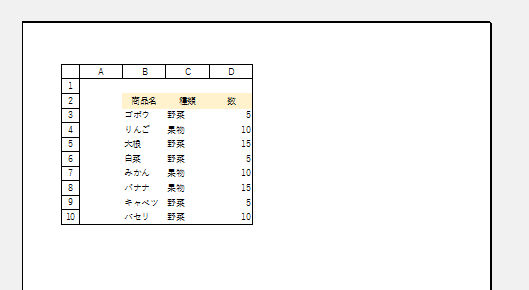
- 印刷を行うと行列番号が印刷されます。
下図は印刷プレビューの画像です。
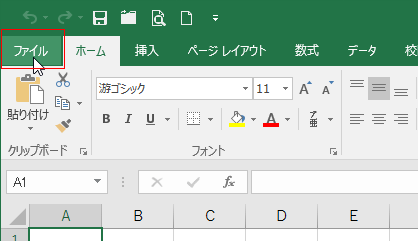
- ファイルタブをクリックして、バックステージを表示します。
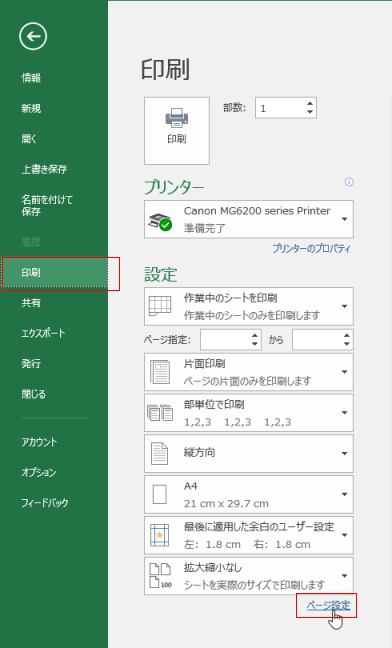
- バックステージで[印刷]を選択します。
下の方にある[ページ設定]をクリックします。
- ページ設定ダイアログが開きます。
シートタブの印刷のところにある「行列番号」にチェックを入れます。
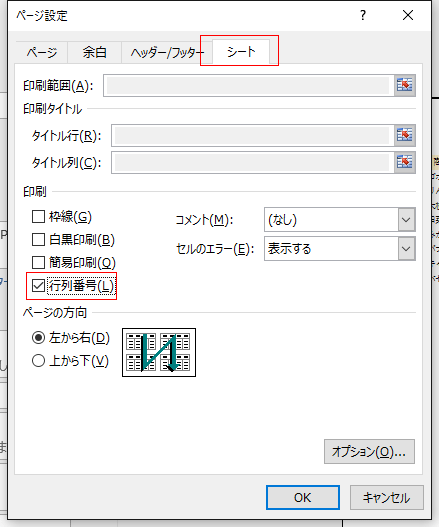
- 印刷を行うと行列番号が印刷されます。
下図は印刷プレビューの画像です。